Windows 10 打印机纸张来源配置全攻略
一、全局设置纸张来源(长期有效)
1. 通过系统设置(推荐)
-
打开 "开始菜单→设置 (齿轮图标)→设备→打印机和扫描仪"
-
在打印机列表中找到目标打印机,点击 "管理→打印首选项"
-
在 "纸张 / 质量" 或 "纸张" 选项卡中,找到 "纸张来源" 下拉菜单
-
选择所需来源(如 "纸盒 1"、"纸盒 2"、"手动进纸" 等)
-
点击 "确定" 保存,此设置将成为该打印机的默认值
2. 通过控制面板(传统方式)
-
按Win+X,选择 "控制面板→设备和打印机"
-
右键点击目标打印机,选择 "打印首选项"
-
后续步骤同上
二、应用内临时设置(仅单次打印有效)
-
在应用程序(如 Word、Excel、PDF 阅读器)中按Ctrl+P打开打印对话框
-
在 "打印机" 下拉菜单旁点击 "打印机属性" 或 "首选项" 按钮
-
在弹出窗口中找到 "纸张来源" 选项,选择需要的纸盒或进纸方式
-
点击 "确定" 返回打印对话框,再点击 "打印" 完成(此设置仅对本次打印有效)
三、常见纸张来源选项说明
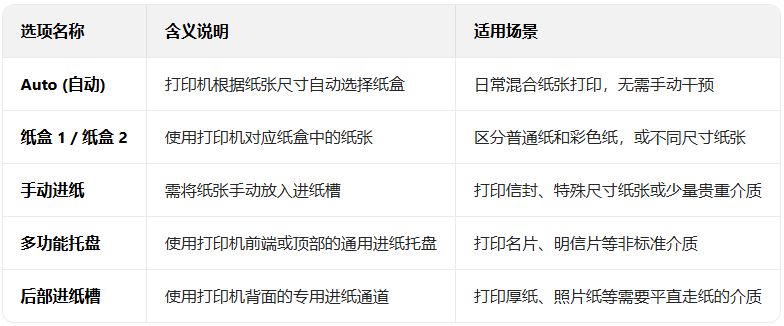
四、多纸盒打印机高级设置(实用技巧)
1. 设置默认纸盒
-
在 "打印首选项" 中选择所需纸盒后,点击 "确定" 保存,所有后续打印将使用此设置
2. 不同纸张类型使用不同纸盒(提高效率)
-
在打印机属性中设置:
-
普通文档 → 纸盒 1(普通纸)
-
照片 / 彩色文档 → 纸盒 2(照片纸 / 彩色纸)
-
信封 / 特殊尺寸 → 手动进纸
-
此设置完成后,打印时系统会根据文档类型自动匹配纸张来源
3. 解决 "纸张来源不匹配" 错误
-
当打印机显示 "纸张不匹配" 错误时:
-
确认纸盒中确实装有与设置匹配的纸张
-
检查打印机驱动是否为最新版本
-
在 "打印首选项" 中重新选择正确的纸张来源和尺寸
五、特殊场景设置
1. 手动进纸打印信封
-
在打印首选项中选择 "手动进纸" 或 "多功能托盘"
-
在纸张尺寸中选择 "信封" 规格(如 DL、C4 等)
-
打印时系统会提示将信封放入指定位置,确认后按打印机上的 "OK" 或 "继续" 按钮
2. 针对单页与多页文档设置不同来源(部分打印机支持)
-
在 WPS 等部分软件中,可分别设置 "首页" 和 "其它页" 的纸张来源
-
首页(如封面)→ 手动进纸(使用特殊纸张)
-
其它页 → 纸盒 1(普通纸)
总结
配置打印机纸张来源有两条主要路径:
-
长期设置:通过系统 "打印机和扫描仪" 设置中的 "打印首选项",此设置将成为打印机默认值
-
临时设置:在应用程序打印对话框中调整,仅对当前打印任务有效
记住:纸张来源设置通常在 "纸张 / 质量" 选项卡中,根据打印机型号不同,可能显示为 "纸张来源"、"进纸器" 或 "纸盒选择"。选择合适的纸张来源可提高打印效率,避免卡纸和纸张浪费。
若打印机有多个纸盒,建议根据使用频率设置默认纸盒,特殊场景再临时调整,这样能平衡效率与灵活性。
|



 赣公网安备 36082102000008号