使用 netplwiz 工具删除 Win10 用户账户完整指南
一、操作步骤
-
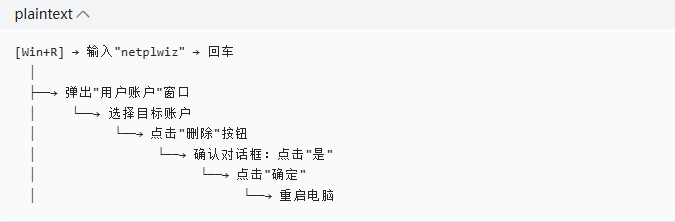
打开 netplwiz 工具
-
按下Win + R组合键,打开 "运行" 对话框
-
在对话框中输入netplwiz,然后按回车键
-
此时会弹出 "用户账户" 窗口
-
选择要删除的账户
-
在 "用户账户" 窗口的 "用户" 选项卡中,找到并选中要删除的用户账户
-
执行删除操作
-
点击窗口下方的 "删除" 按钮
-
系统会弹出确认对话框,询问是否确定要删除该账户
-
点击 "是" 确认删除
-
完成删除
-
点击 "确定" 关闭 "用户账户" 窗口
-
重启计算机使删除生效
二、操作示例图
三、注意事项与常见问题
1. 权限要求
-
必须以管理员账户登录才能使用此功能
-
如果当前账户不是管理员,删除按钮将显示为灰色,无法点击
2. 数据处理
-
netplwiz 删除账户时只会删除账户本身,不会删除用户数据(如文档、图片等)
-
删除后,用户文件夹仍保留在C:Users目录下,需要手动删除
3. 无法删除的情况
-
要删除的账户当前正在使用中(已登录)
-
要删除的是系统唯一的管理员账户(系统至少需要保留一个管理员账户)
-
账户已被锁定或禁用
4. 解决方法
情况 1:要删除的账户是当前登录账户
情况 2:要删除唯一的管理员账户
-
先创建一个新的管理员账户
-
登录新账户后,再删除原有账户
情况 3:无法删除 Microsoft 账户
-
使用 netplwiz 只能从当前设备移除 Microsoft 账户登录信息,不会删除该 Microsoft 账户本身
-
要彻底删除 Microsoft 账户,需在 Microsoft 官网操作
四、实用技巧
1. 彻底删除用户数据
若要同时删除用户账户和数据:
-
使用 netplwiz 删除账户后
-
手动删除C:Users目录下对应的用户文件夹
2. 替代方法
如果 netplwiz 无法满足需求,可考虑:
-
通过设置应用删除:开始菜单→设置→账户→家庭和其他用户→选择账户→删除
-
通过命令提示符(管理员权限):
plaintext
net user [用户名] /delete
例如:net user John /delete
总结
使用 netplwiz 工具删除 Win10 用户账户是一种简单高效的方法,适合管理员快速管理系统账户。操作步骤清晰:打开工具→选择账户→删除→确认→重启。
重要提示:删除账户前请确认已备份重要数据,避免误删造成数据丢失。如只需临时禁用账户而非永久删除,可考虑修改账户权限或状态。
|



 赣公网安备 36082102000008号