|
|
|
|
|
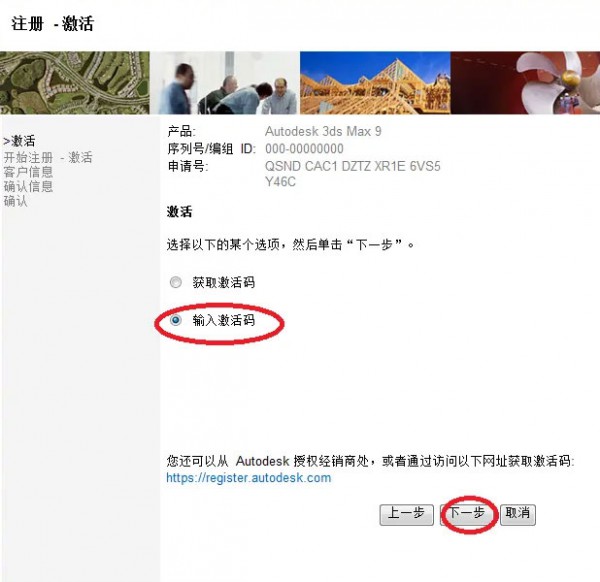
13、弹出注册激活界面,勾选【输入激活码】选项。再点击【下一步】选项即可。
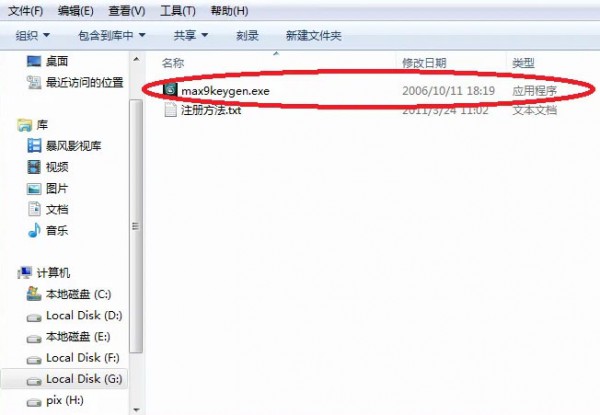
14、返回安装包,双击max9keygen.exe文件。
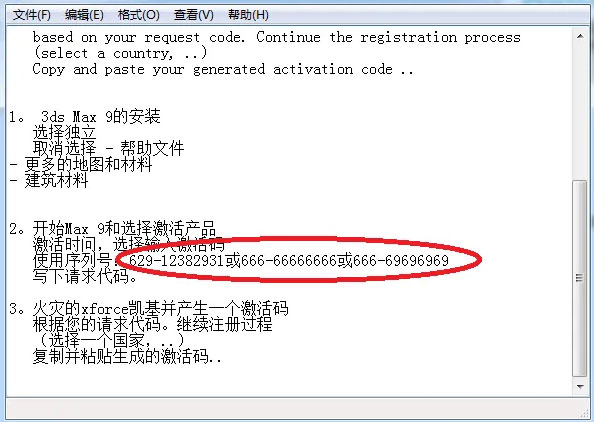
15、双击打开注册方法文件,复制序列号。
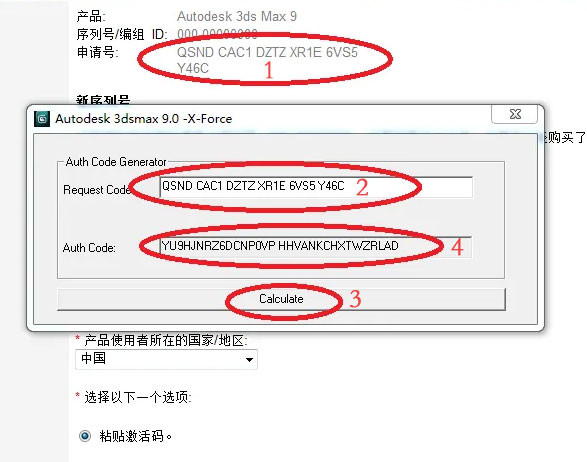
16、把产品序列号输入好,得到申请号,复制到申请号,粘贴到注册机的Request Code框中,再点击Calculate键。Auth Code获得了激活码。
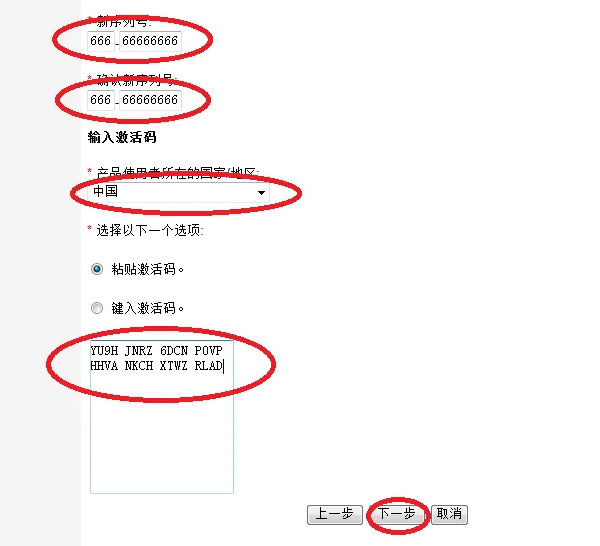
17、序列号填写:666-66666666,产品地区选:中国,粘贴激活码到框中,点击【下一步】选项即可。
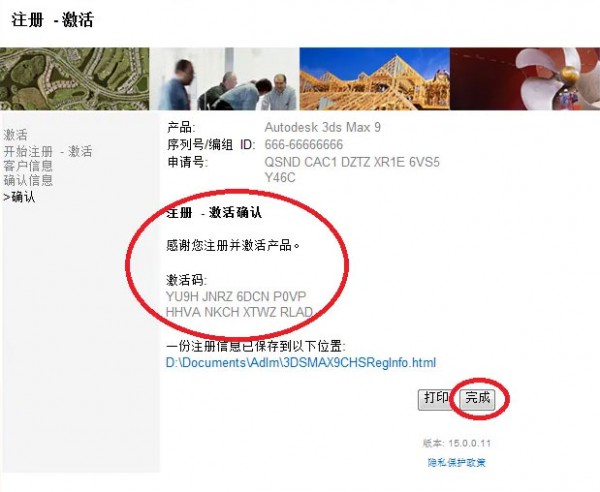
18、激活确认后,点击【完成】即可。
|
|
|
Copyright @ 2006-2024 rjzxw.com Inc All Rights Reserved. 软件自学网 版权所有
联系我们
赣ICP备17006577号-1  赣公网安备 36082102000008号