|
|
|
|
|
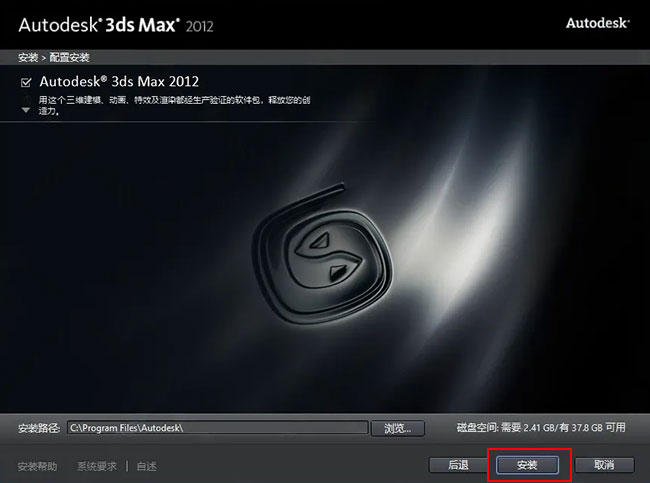
6、设置好后,点击【安装】选项即可。
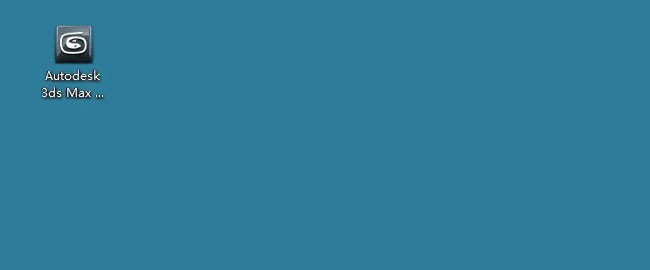
7、安装好后,桌面上面有Autodesk 3ds max 2012图标。
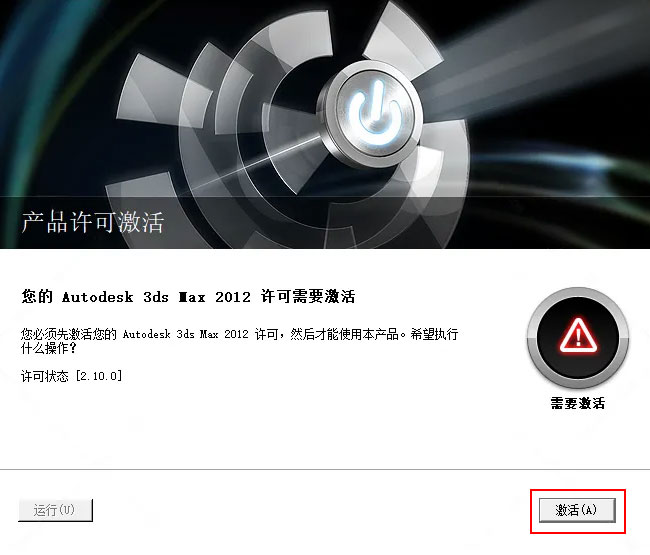
8、双击打开。点击激活选项。
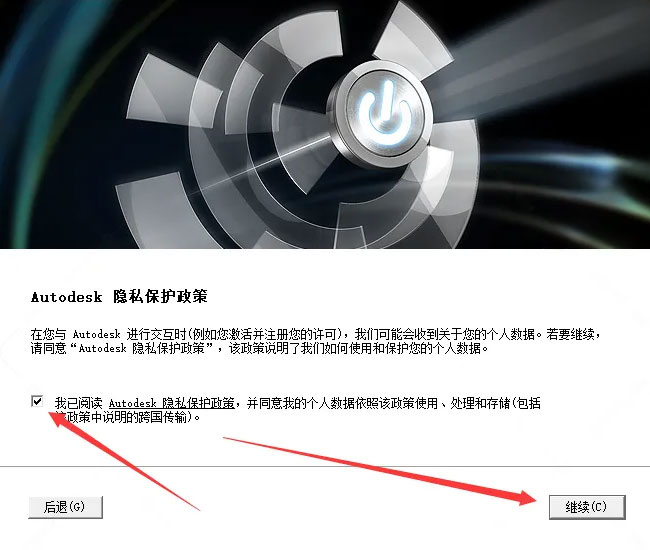
9、勾选【我已阅读】点击继续。
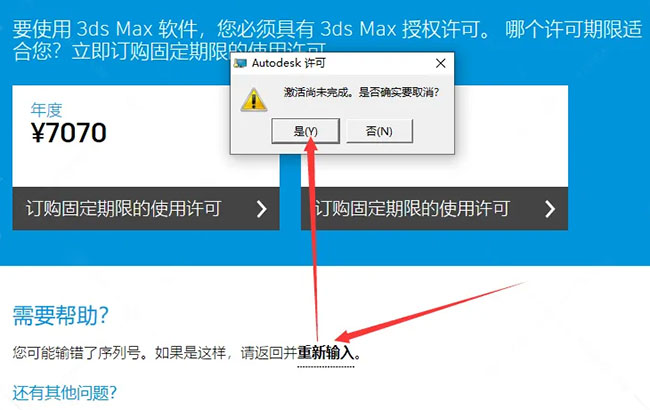
10、提示这个界面,那就要退出网络,退出所有杀毒软件。再点击重新输入,点击是即可。
|
|
|
Copyright @ 2006-2024 rjzxw.com Inc All Rights Reserved. 软件自学网 版权所有
联系我们
赣ICP备17006577号-1  赣公网安备 36082102000008号