|
|
|
|
|
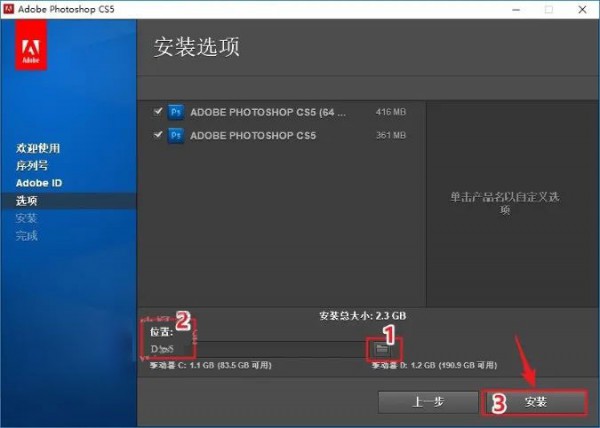
7、设置安装的位置,如D盘也行。点击【安装】即可。
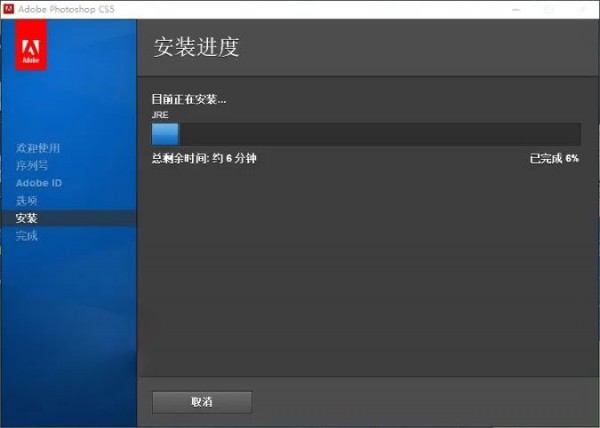
8、然后进入安装中,请稍等即可。
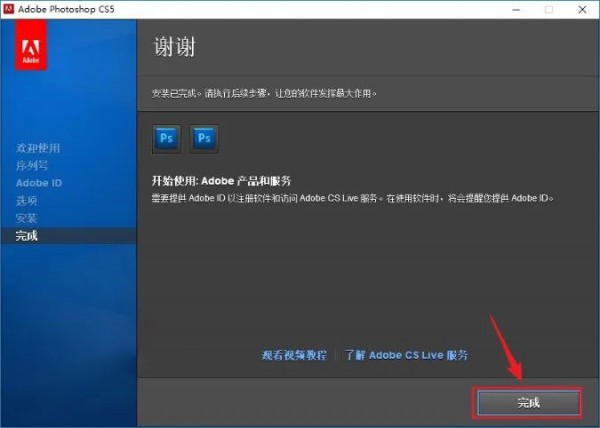
9、安装好后,点击【完成】即可。
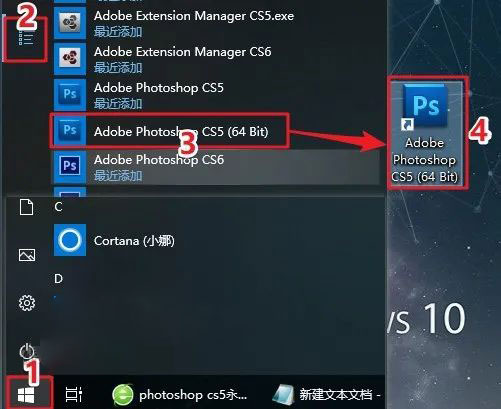
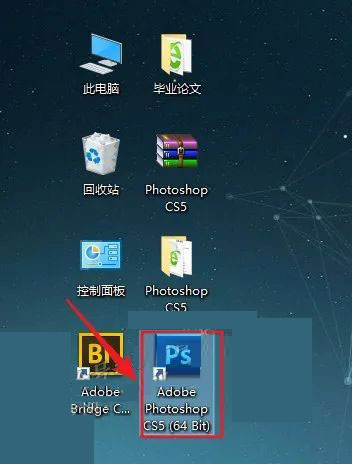
10、然后点击开始菜单,再点击所有程序,再选择Adobe Photoshop cs5图标,拖到桌面上即可。
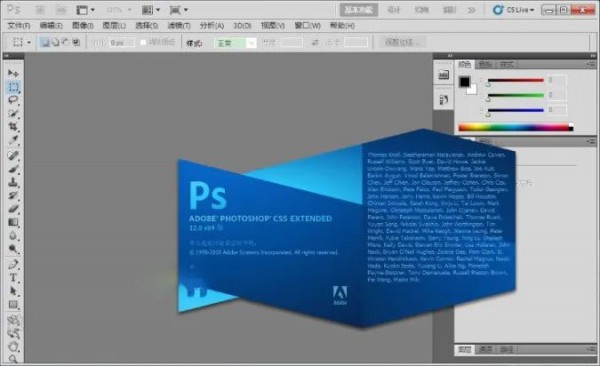
11、然后就可以双击桌面上的Adobe Photoshop cs5软件图标了。
 |
|
|
Copyright @ 2006-2024 rjzxw.com Inc All Rights Reserved. 软件自学网 版权所有
联系我们
赣ICP备17006577号-1  赣公网安备 36082102000008号