|
|
|
|
|
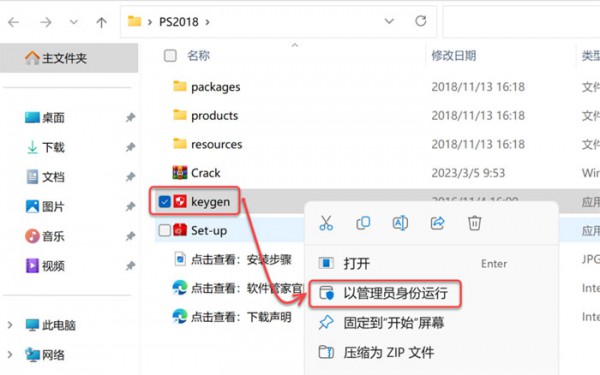
7、右击Keygen图标,选择以管理员身份运行即可。
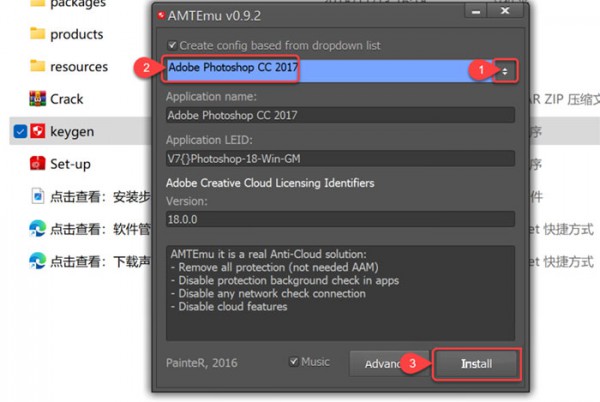
8、弹出面板,选择PSCC2017版本,点击INSTALL键。
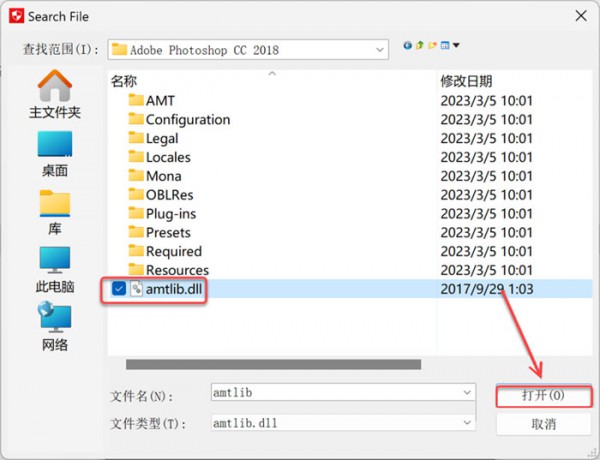
9、然后查找范围路径,找到amtlib.dll文件,点击打开。
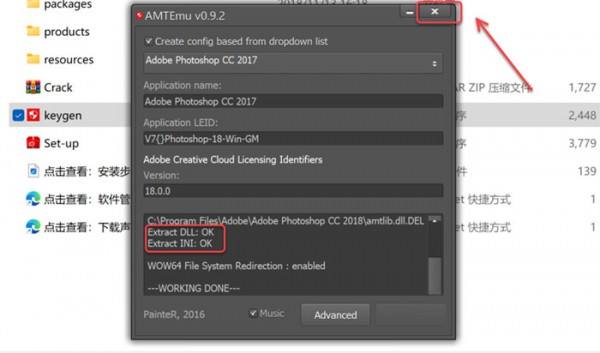
10、设置好后,显示OK,再点击关闭窗口即可。
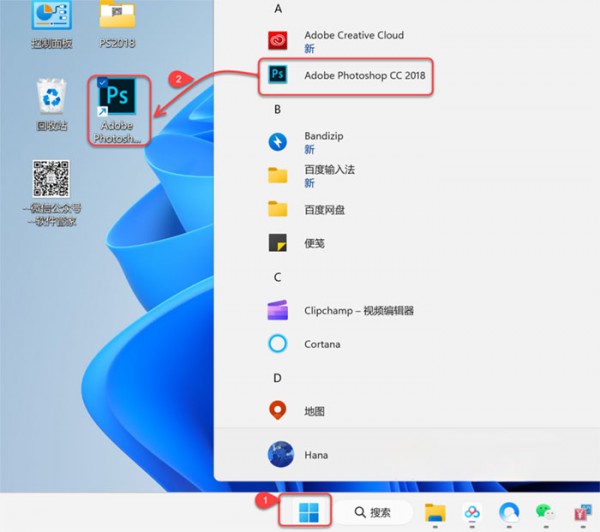
11、然后点击开始菜单,在所有程序中,找到Adobe Photoshop cc 2018图标,拖到桌面上即可。
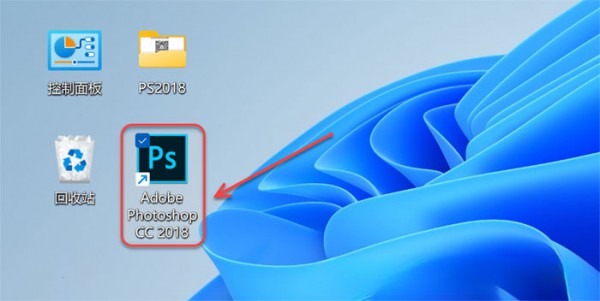
12、然后双击桌面上的Photoshop cc 2018图标。
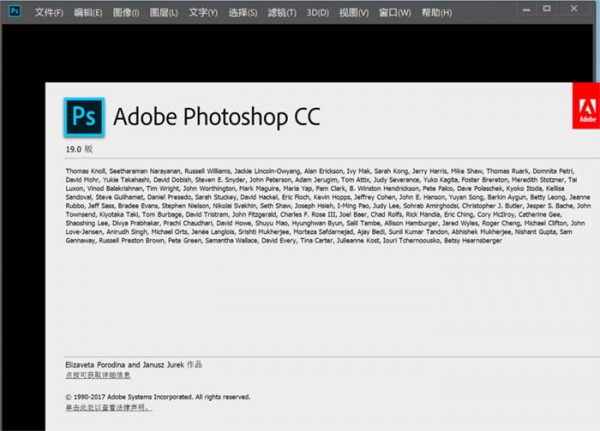
13、就可以打开安装好后Photoshop cc 2018软件了。
|
|
|
Copyright @ 2006-2024 rjzxw.com Inc All Rights Reserved. 软件自学网 版权所有
联系我们
赣ICP备17006577号-1  赣公网安备 36082102000008号