您的位置:首页 > 电脑教程 > YY教程 返回首页

illustrator CS5安装教程的详细步骤

时间:2026-01-28 10:27:23  来源:原创


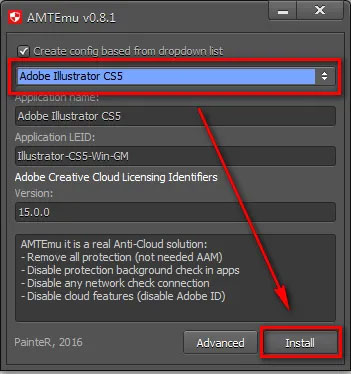
13、然后选择Adobe illustrator CS5选项,再点击【Install】选项。

illustrator CS5安装教程的详细步骤_软件自学网

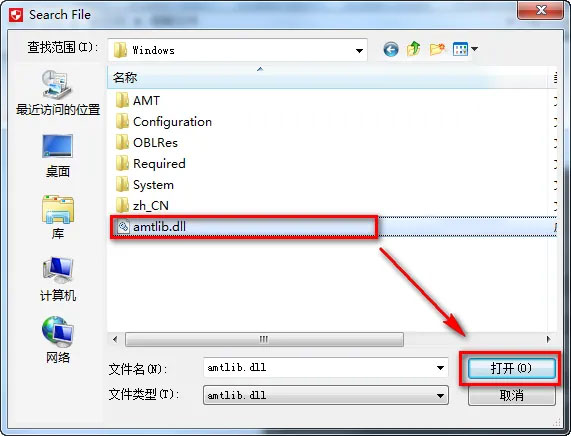
14、查找范围输入windows,选中文件里面的amtlib.dll选项。点击打开。

illustrator CS5安装教程的详细步骤_软件自学网

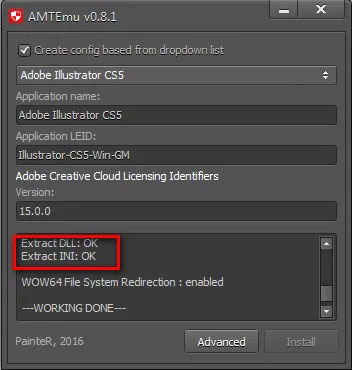
15、等激活OK后,点击关闭窗口即可。

illustrator CS5安装教程的详细步骤_软件自学网

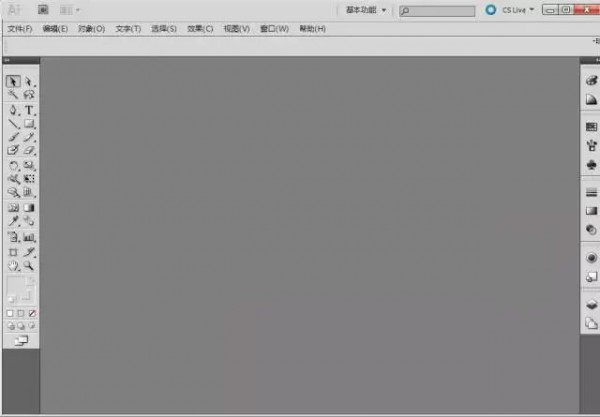
16、然后就可以打开illustrator CS5软件了。
illustrator CS5安装教程的详细步骤_软件自学网
共有 4 页 查看页: 1 2 3 4   
 
上一个电脑教程:illustrator CS6安装教程的详细步骤
下一个电脑教程:已经是第一个电脑教程了