|
|
|
|
|
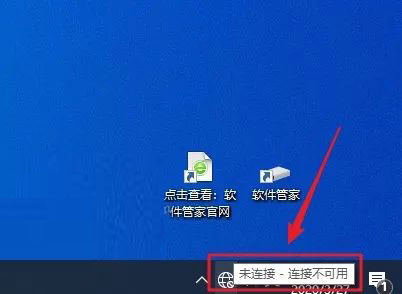
安装前提示:先把所有的杀毒软件关闭。然后退出网络。再进行解压。这样安装包里面的破解文件不会被误删掉。
百度网盘下载:illustrator CC2015安装包 安装方法详细步骤: 1、点击电脑右下角的网络设置,设置断网模式。
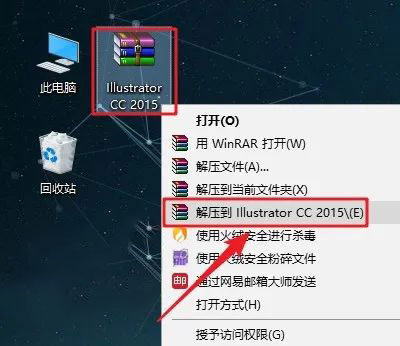
2、右击下载好的安装包,进行解压。
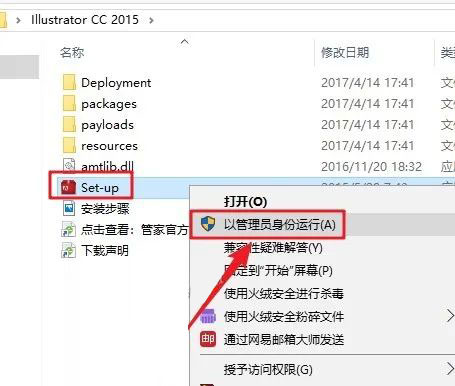
3、进入解压后的文件夹中,右击Set-UP图标,点击以管理员身份运行即可。
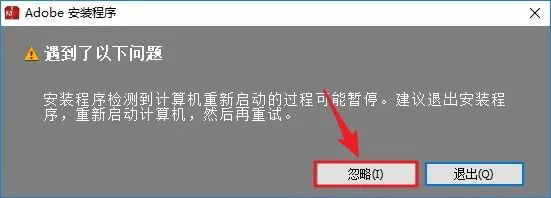
4、弹出此面板,点击忽略即可。
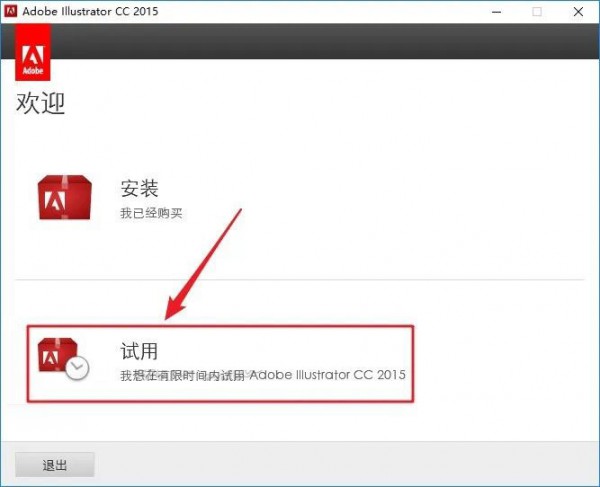
5、点击试用模式。
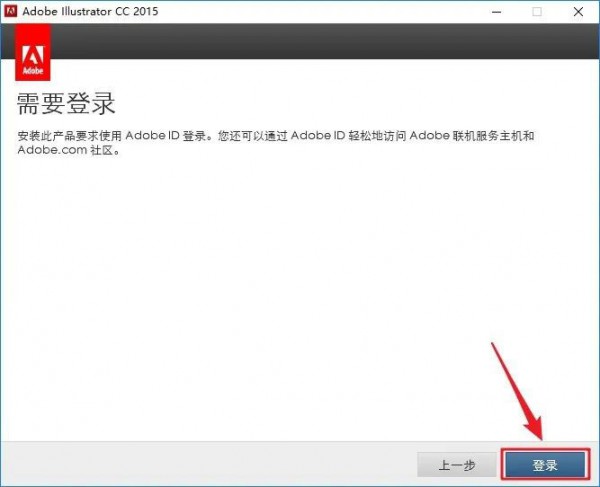
6、点击登录。
|
Copyright @ 2006-2024 rjzxw.com Inc All Rights Reserved. 软件自学网 版权所有
联系我们
赣ICP备17006577号-1  赣公网安备 36082102000008号