|
|
|
|
|
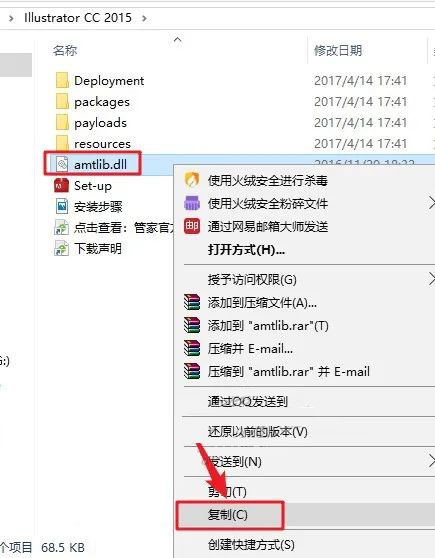
13、然后返回安装包,选中amtlib.dll文件,右击选择复制即可。
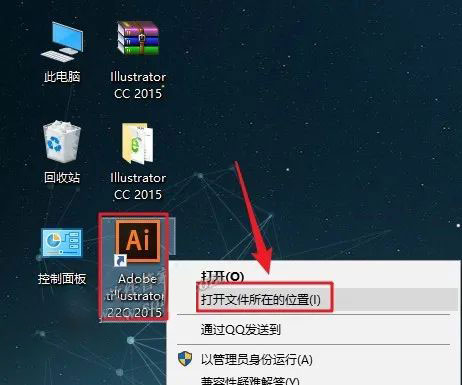
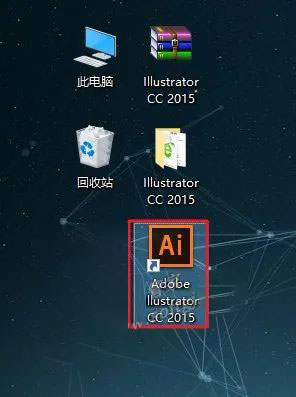
14、返回电脑桌面,右击Adobe illustrator CC 2015图标,选择打开文件所在的位置。
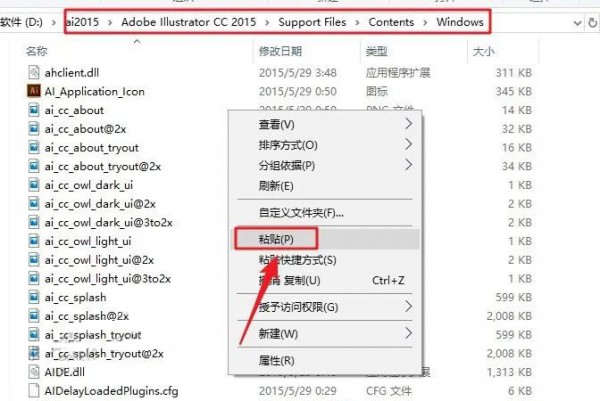
15、进入安装的目录,右击粘贴即可。
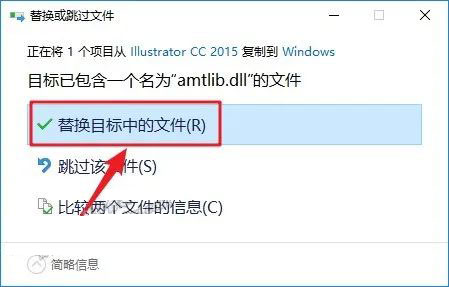
16、替换原来的文件,选择替换目标中的文件。
17、双击电脑桌面上的Adobe illustrator CC 2015图标。
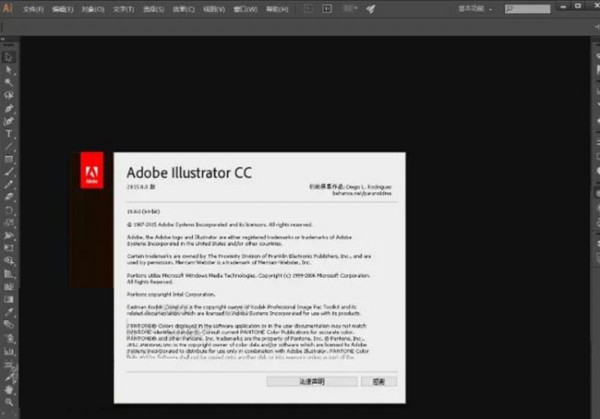
18、就可以打开Adobe illustrator CC 2015软件了。
|
Copyright @ 2006-2024 rjzxw.com Inc All Rights Reserved. 软件自学网 版权所有
联系我们
赣ICP备17006577号-1  赣公网安备 36082102000008号