|
|
|
|
|
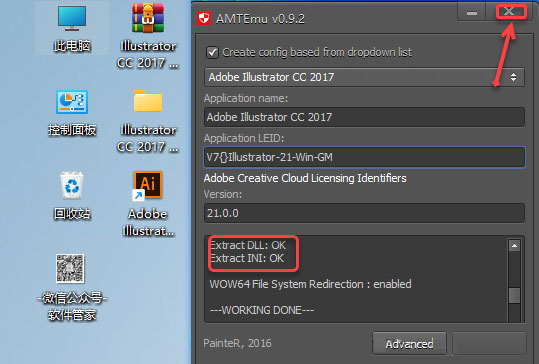
9、然后激活成功后,点击关闭窗口。就可以打开此软件了。
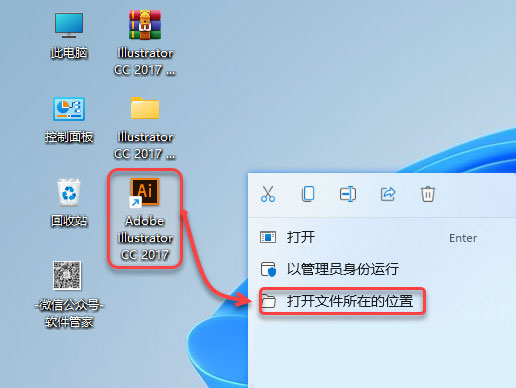
10、(如果要移到别的盘。)右击电脑桌面上Adobe illustrator CC 2017图标。点击打开文件所在的位置。
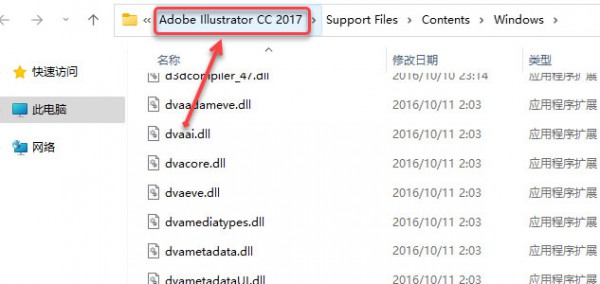
11、进入安装目录,再点击路径上面的Adobe illustrator CC 2017。
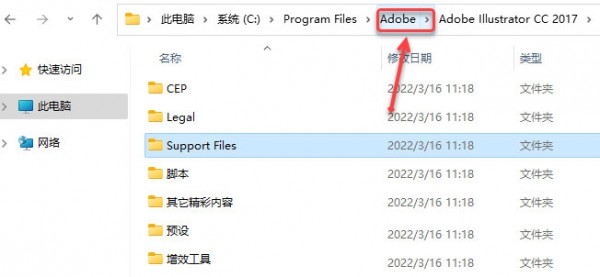
12、再点击Adobe路径,再双击Support Files。
|
Copyright @ 2006-2024 rjzxw.com Inc All Rights Reserved. 软件自学网 版权所有
联系我们
赣ICP备17006577号-1  赣公网安备 36082102000008号