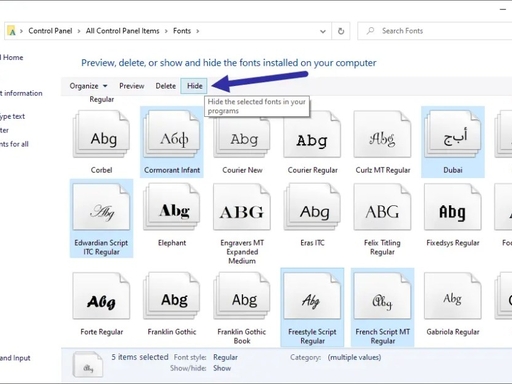
|
Win10 隐藏字体完整教程
一、先分清:隐藏 vs 删除字体
-
隐藏:字体文件仍保存在电脑,Word/CAXA/PS 等软件不显示,随时一键恢复,适合暂时不用的字体;
-
卸载 / 删除:彻底删掉字体文件,需要用只能重新安装。
方法 1:最快打开字体面板(推荐)
-
快捷键Win+R,输入fonts回车,直接打开字体控制面板。
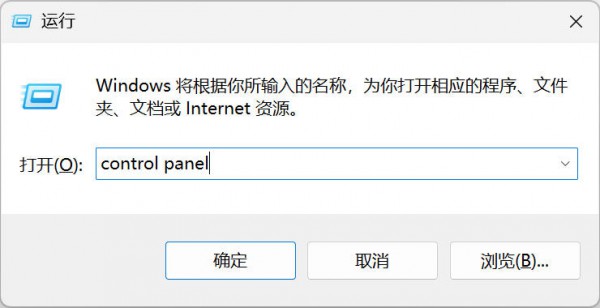
方法 2:隐藏单个 / 批量字体
-
在字体窗口,选中要隐藏的字体(按住Ctrl多选批量隐藏)
-
两种操作任选其一:
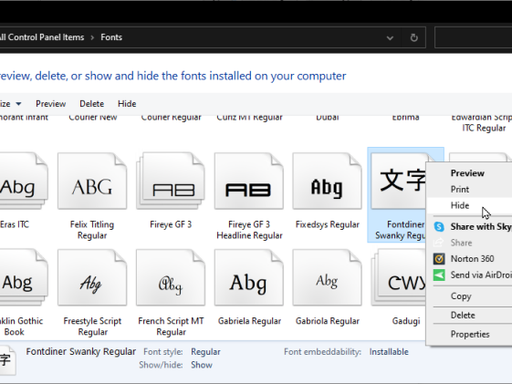
右键隐藏字体
-
隐藏成功后,字体图标会变成半透明,重启 CAD/PS/Office 后软件列表不再出现该字体。
方法 3:恢复已隐藏的字体
-
同样打开fonts字体文件夹
-
找到半透明的隐藏字体,选中
-
顶部点显示/ 右键 → 显示,立刻恢复可用
方法 4:自动隐藏非当前语言字体(一键精简列表)
适合有大量外文多余字体的场景:
-
字体窗口左上角点击字体设置
-
勾选根据语言设置隐藏字体→ 确定
-
系统自动隐藏和中文无关的外文字体,界面更清爽
常见问题(CAD/CAXA 适用)
-
隐藏后 CAXA 依旧能看到字体 关闭所有设计软件完全退出,重新打开软件刷新字体缓存;仍无效就重启电脑。
-
系统自带字体无法隐藏 微软雅黑、Segoe UI 等系统核心字体受保护,隐藏按钮灰色,只能保留,强行删除会系统乱码。
-
设置页面(Win+I 个性化 - 字体)没有隐藏功能 新版 Win10 设置仅支持卸载,隐藏功能只能在控制面板 fonts 窗口操作。
小技巧
批量清理 CAXA 字体列表:把不常用的英文字体、装饰字体全部隐藏,画图时下拉字体列表不会卡顿、查找更快。 |



 赣公网安备 36082102000008号