|
|
|
|
|
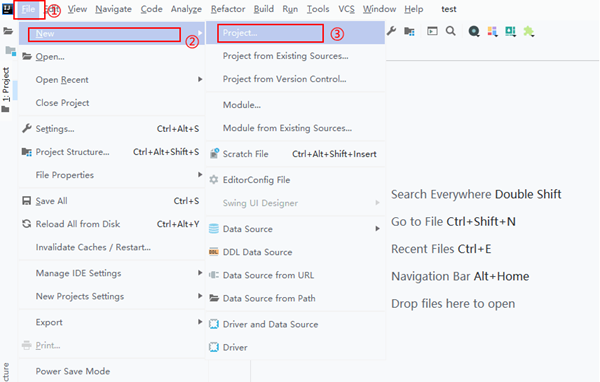
IntelliJ IDEA是一款功能强大的集成开发环境,提供了丰富的功能和工具,用于开发Java应用程序。本文将介绍在IntelliJ IDEA中创建Java项目的步骤,帮助您开始编写Java代码并构建应用程序。 intellij idea创建java项目详细步骤:1.选择一个文件夹,鼠标右击Open Folder as IntellliJ IDEA Project,打开之后应该是一个初始界面 2.选择File—New—Project
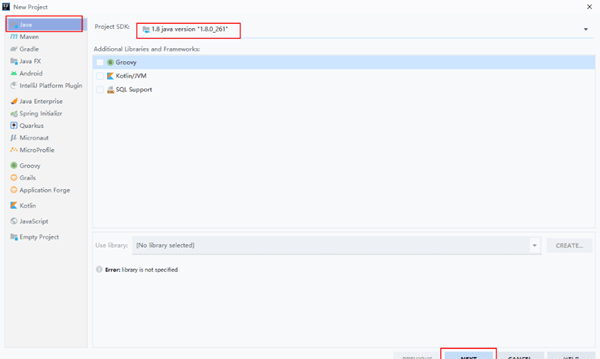
3.选择一个电脑本机的JDK
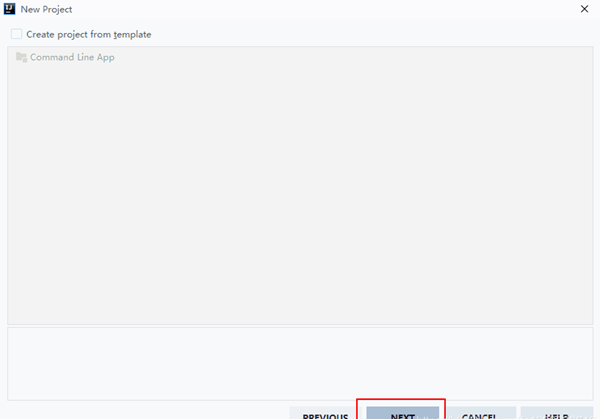
4.New Project:可以不勾选,直接NEXT
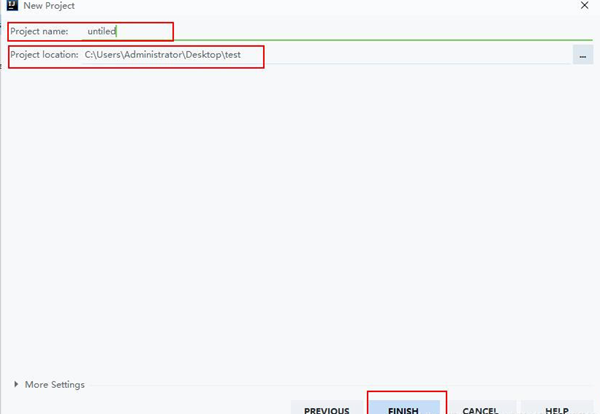
5.选择新项目名称,新项目路径,然后Finsh,在新打开的页面选择New Window
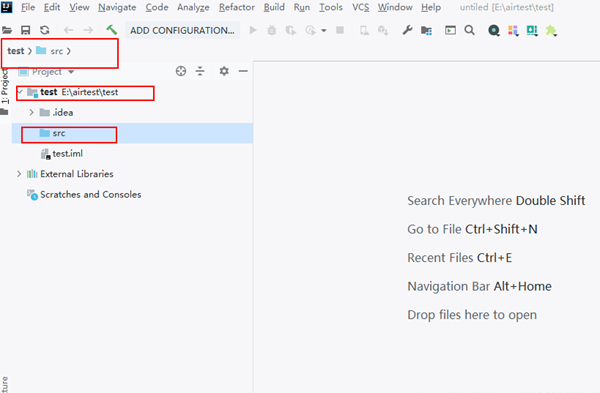
6.创建Java项目成功
以上就是intellij idea创建java项目详细步骤的全部内容,望能这篇intellij idea创建java项目详细步骤可以帮助您解决问题,能够解决大家的实际问题是软件自学网一直努力的方向和目标。 |
|
|
Copyright @ 2006-2024 rjzxw.com Inc All Rights Reserved. 软件自学网 版权所有
联系我们
赣ICP备17006577号-1  赣公网安备 36082102000008号