|
|
|
|
|
搜狗输入法非常的强大,既流畅又好用很多用户都主选他,今天就给大家带来一个搜狗的神操作就是使用在线翻译功能,那么该怎么使用呢?一起来看看吧。 搜狗输入法翻译功能怎么设置:1、切换出【搜狗输入法】。
2、点击【工具箱】。
3、点击【在线翻译】。
4、点击【自动检测语言】。
5、选择【要翻译的语言】。
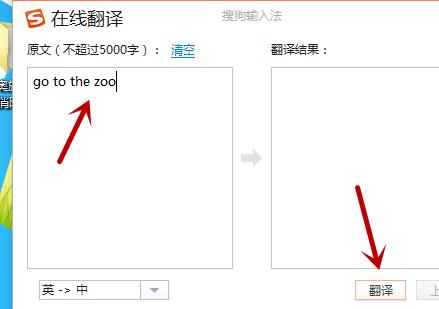
6、输入需要翻译的文字后点击【翻译】。
7、即可完成【翻译】。
以上就是电脑搜狗输入法翻译功能怎么设置详细教程的全部内容,望能这篇电脑搜狗输入法翻译功能怎么设置详细教程可以帮助您解决问题,能够解决大家的实际问题是软件自学网一直努力的方向和目标。 |
|
|
Copyright @ 2006-2024 rjzxw.com Inc All Rights Reserved. 软件自学网 版权所有
联系我们
赣ICP备17006577号-1  赣公网安备 36082102000008号