|
|
|
|
|
要是在使用电脑的时候发现了网络连接的图标不见了,我们可以去设置里解决,或者直接重置一下网络就可以解决问题了,十分的方便,下面一起来看看吧。 win11网络连接不见了解决方法:方法一: 1、首先点击键盘的win+i进入设置。 2、然后点击左边的“网络和internet”。
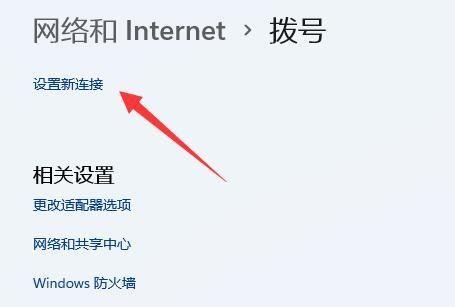
3、接着在右边点击“拨号”。
4、点击设置新连接。
5、最后选择设置新网络就可以让系统自动扫描了。
方法二: 1、点击win+i进入设置。 2、然后点击“网络和internet”。
3、接着点击“高级网络设置”。
4、然后选择“网络重置”。
5、最后点击立即重置就好了。
阅读延伸:严重断连怎么办 以上就是win11网络连接不见了解决方法的全部内容,望能这篇win11网络连接不见了解决方法可以帮助您解决问题,能够解决大家的实际问题是软件自学网一直努力的方向和目标。 |
|
|
Copyright @ 2006-2024 rjzxw.com Inc All Rights Reserved. 软件自学网 版权所有
联系我们
赣ICP备17006577号-1  赣公网安备 36082102000008号