|
|
|
|
|
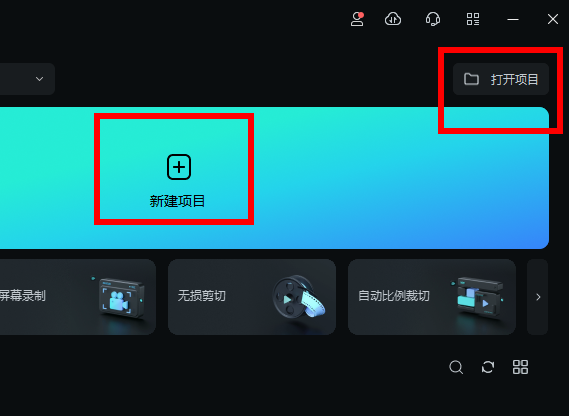
使用万兴神剪手软件剪辑视频时,不知道如何降低原声。可以先将视频导入视频轨道上,然后选中它,会出现视频编辑页面,找到音量调小即可,详情如下。 万兴神剪手降低原声介绍1、打开软件,在弹出界面选择“新建项目”或者“打开项目”。
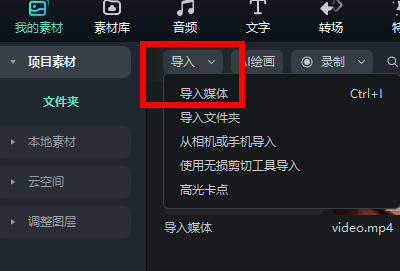
2、然后点击“导入”,将视频文件导入进来。
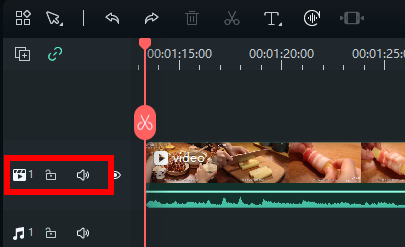
3、将导入的视频直接拖到下方“视频轨道”上。
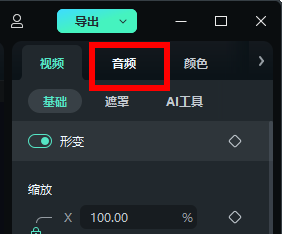
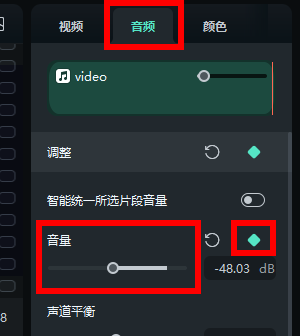
4、选中轨道上视频,在界面右侧找到“音频”点击。
5、在此界面找到“音量”设置,打开右边菱形图标,就可以向左拖动轨道降低音量了。
以上就是万兴神剪手降低原声介绍的全部内容,望能这篇万兴神剪手降低原声介绍可以帮助您解决问题,能够解决大家的实际问题是软件自学网一直努力的方向和目标。 |
|
|
Copyright @ 2006-2024 rjzxw.com Inc All Rights Reserved. 软件自学网 版权所有
联系我们
赣ICP备17006577号-1  赣公网安备 36082102000008号