|
|
|
|
|
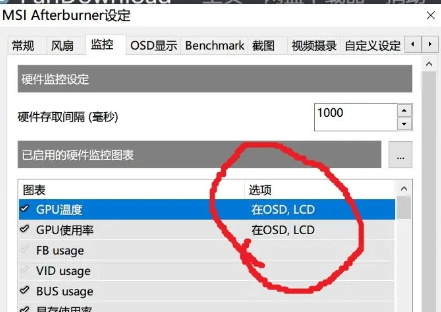
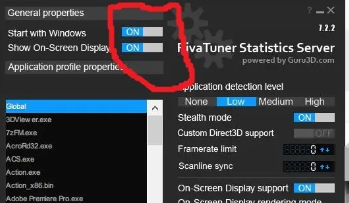
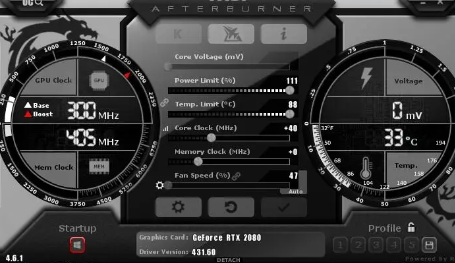
当您尝试设置MSI Afterburner开机自启时,可能会遇到该软件被拦截的问题,无法成功自动启动。本文将介绍开机被拦截的解决方法来解决此问题。 msi afterburner开机被拦截解决教程1、右键点击MSI Afterburner的快捷方式或执行文件,选择"以管理员身份运行"。
2、检查安全软件设置,确保信任并允许MSI Afterburner在启动时自动运行。
3、临时关闭其他可能与MSI Afterburner冲突的软件,并尝试重新设置开机自启。
拓展阅读:开机自启教程 以上就是msi afterburner开机被拦截解决教程的全部内容,望能这篇msi afterburner开机被拦截解决教程可以帮助您解决问题,能够解决大家的实际问题是软件自学网一直努力的方向和目标。 |
|
|
Copyright @ 2006-2024 rjzxw.com Inc All Rights Reserved. 软件自学网 版权所有
联系我们
赣ICP备17006577号-1  赣公网安备 36082102000008号