|
|
|
|
|
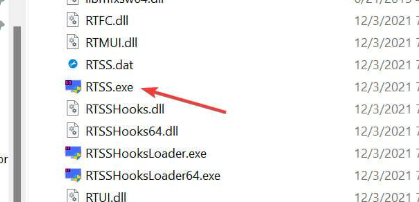
MSI Afterburner是一款功能强大的显卡超频和监控软件。除了超频功能,它还提供了添加游戏的选项,以便更好地监控和管理游戏性能。 msi afterburner添加游戏教程1、使用快捷键Windows+E启动文件资源管理器,在地址栏中粘贴以下路径:C:Program Files (x86)RivaTuner Statistics Server,然后按Enter键导航到该路径。
2、双击RTSS.exe文件启动RivaTuner工具。
3、在弹出的UAC提示中点击"是"。
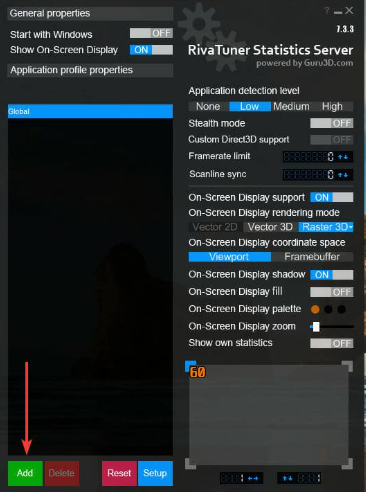
4、点击底部的添加按钮。
5、导航到游戏保存的位置,选择可执行文件(.exe),然后点击打开。
6、在"Application detection level"下选择"High"。
以上就是msi afterburner添加游戏教程的全部内容,望能这篇msi afterburner添加游戏教程可以帮助您解决问题,能够解决大家的实际问题是软件自学网一直努力的方向和目标。 |
|
|
Copyright @ 2006-2024 rjzxw.com Inc All Rights Reserved. 软件自学网 版权所有
联系我们
赣ICP备17006577号-1  赣公网安备 36082102000008号