|
|
|
|
|
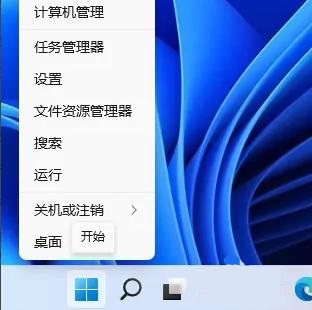
当电脑存在多个输入法的时候可能因为一些强键的操作导致输入法被换掉了,因此很多的伙伴都想知道怎么可以快速再去切换回来,为此我们带来了教程帮助大家,看看win11怎么快速切换输入法详情吧。 win11怎么快速切换输入法详情:1、默认的切换键盘同时按住“ctrl+shift” 2、但是如果你觉得这个操作不方便也可以右击任务栏的开始,点击“设置”。
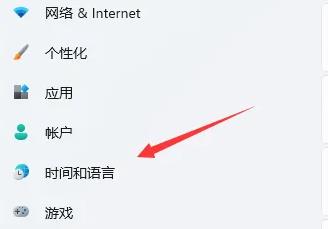
3、然后打开“时间和语言”。
4、点击右侧的“语言&区域”。
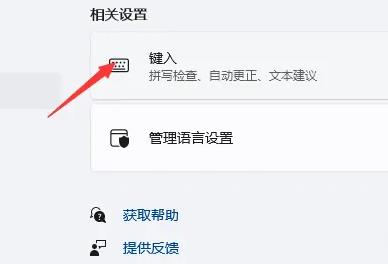
5、找到“键入”点击进入。
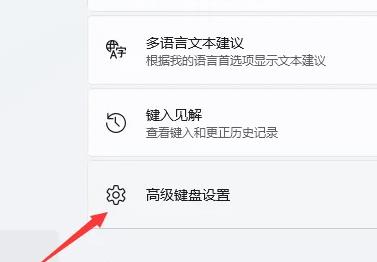
6、找到“高级键盘设置”。
7、在点击语言选项,选择“高级键设置”。
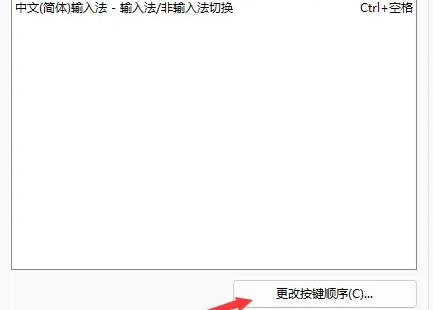
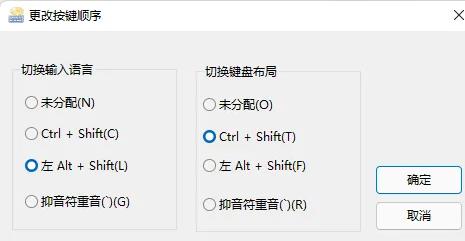
8、最后可以点击“更改按键顺序”来根据喜好进行调整。
拓展阅读:切换桌面窗口快捷键 以上就是win11怎么快速切换输入法详情的全部内容,望能这篇win11怎么快速切换输入法详情可以帮助您解决问题,能够解决大家的实际问题是软件自学网一直努力的方向和目标。 |
|
|
Copyright @ 2006-2024 rjzxw.com Inc All Rights Reserved. 软件自学网 版权所有
联系我们
赣ICP备17006577号-1  赣公网安备 36082102000008号