|
|
|
|
|
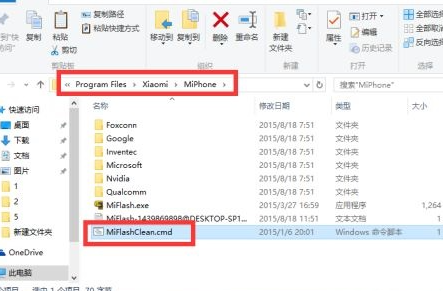
有时用户可能会遇到找不到刷机包的问题,这可能导致无法继续刷机。本文将详细介绍如何解决MiFlash找不到刷机包的问题。 miflash找不到刷机包解决教程1、进入"MiFlash"安装目录,运行"MiFlashClean.cmd"程序清除相关设置信息。
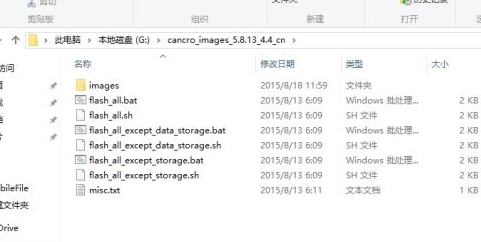
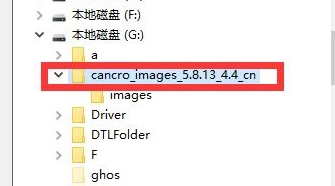
2、将线刷ROM解压到磁盘根目录下,路径避免中文或非英文、数字、下划线字符。
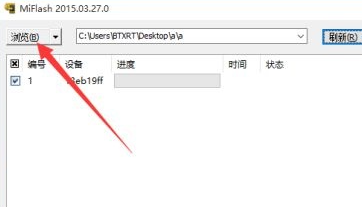
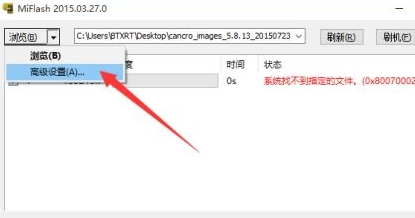
3、打开"MiFlash"工具,点击"浏览"按钮。
4、在打开的窗口中选择线刷包根目录,即"images"文件夹上层目录。
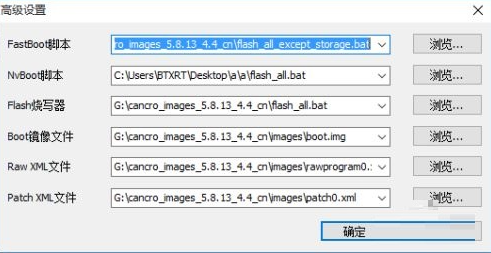
5、点击下位列表中的"高级设置",进入设置界面。
6、依次点击每个文件的"浏览"按钮,手动指定文件位置。
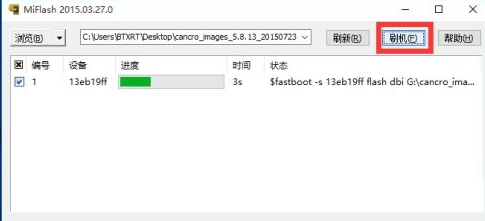
7、点击"刷机"按钮,等待操作成功完成提示,手机将自动重启进入系统。
以上就是miflash找不到刷机包解决教程的全部内容,望能这篇miflash找不到刷机包解决教程可以帮助您解决问题,能够解决大家的实际问题是软件自学网一直努力的方向和目标。 |
|
|
Copyright @ 2006-2024 rjzxw.com Inc All Rights Reserved. 软件自学网 版权所有
联系我们
赣ICP备17006577号-1  赣公网安备 36082102000008号