|
|
|
|
|
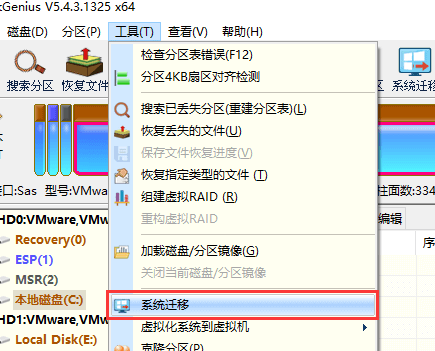
使用DiskGenius软件,可以方便地将系统从一个硬盘迁移到另外一个硬盘上,或者更常见的是将系统从硬盘迁移到SSD固态硬盘、U盘等。 diskgenius数据迁移方法1、在DiskGenius的主菜单中,点击"工具 - 系统迁移"菜单项。
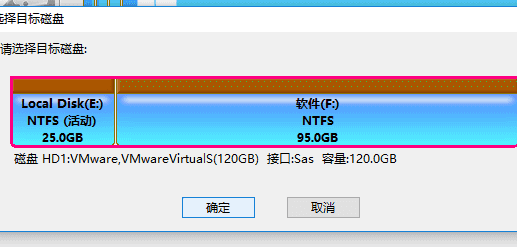
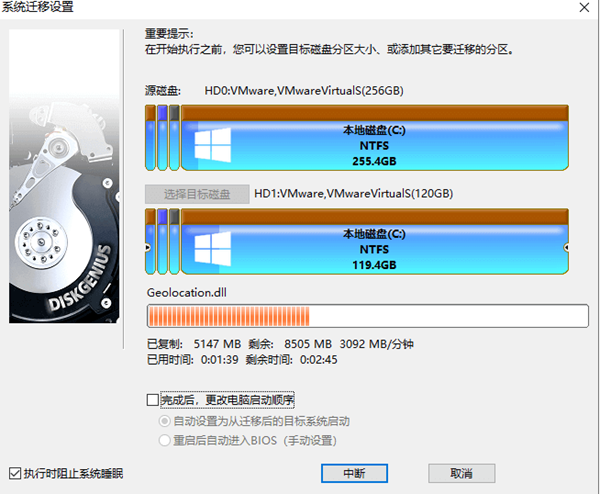
2、选择要迁移系统的目标盘,并点击"确定"按钮。目标磁盘可以比源磁盘小,但容量必须大于源磁盘的已用数据总量。
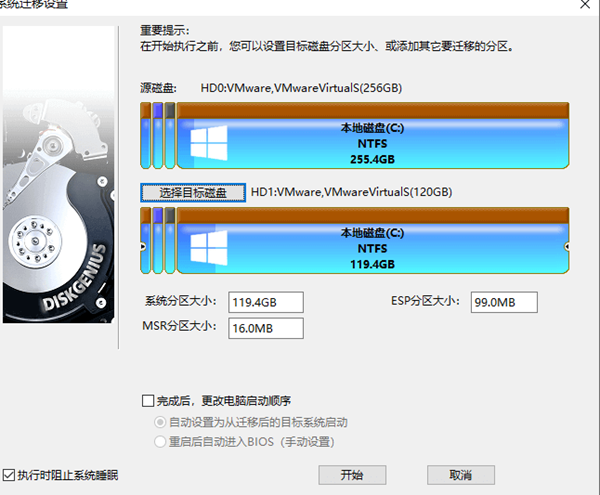
3、对于支持UEFI的电脑,还可以选择是否更改系统的启动项。点击"开始"按钮,准备进行迁移。
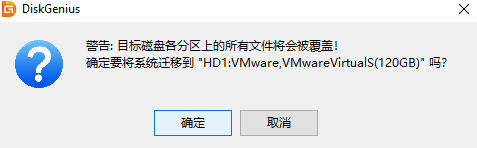
4、程序将显示警告信息,提醒目标磁盘上的所有数据将被覆盖。确认后,点击"确定"按钮。
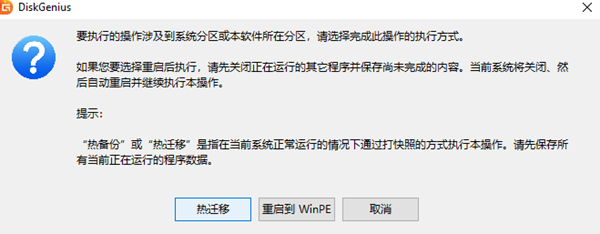
5、DiskGenius将要求用户选择系统迁移模式。
6、点击"热迁移"按钮,DiskGenius将开始执行热迁移操作。
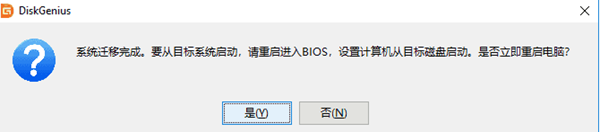
7. 完成系统迁移后,DiskGenius软件会给出系统迁移完成的提示。
以上就是diskgenius数据迁移方法的全部内容,望能这篇diskgenius数据迁移方法可以帮助您解决问题,能够解决大家的实际问题是软件自学网一直努力的方向和目标。 |
|
|
Copyright @ 2006-2024 rjzxw.com Inc All Rights Reserved. 软件自学网 版权所有
联系我们
赣ICP备17006577号-1  赣公网安备 36082102000008号