|
|
|
|
|
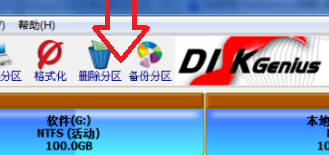
C盘是计算机中最常用的系统分区,有时我们需要调整C盘的大小以满足不同的需求。本文将介绍如何使用DiskGenius来调整C盘分区大小。 diskgenius调整c盘分区大小方法1、首先,在计算机上打开已安装的DiskGenius软件,进入主页界面。
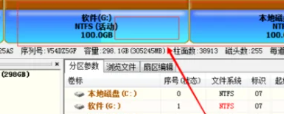
2、然后,查看各个磁盘的容量,并将剩余最大容量的一部分分配给C盘。
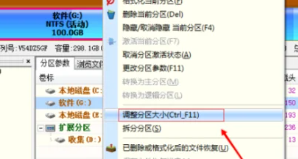
3、选中G盘所在位置,右键单击鼠标,在弹出的菜单中选择"调整分区大小"选项。
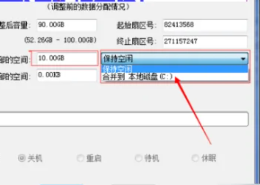
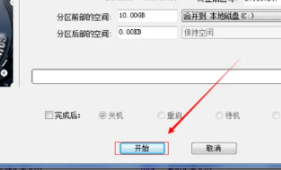
4、弹出对话框后,将想要分配给C盘的空间容量填写在分区前部的空间栏中,并在后面的栏中选择"合并到本地磁盘C"选项。
5、完成填写后,在对话框下方选择"开始"按钮。
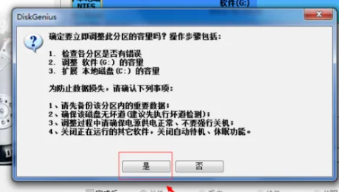
6、如果出现以下提示框,直接点击"是"即可。完成上述步骤后,可以使用DiskGenius调整C盘的大小。
以上就是diskgenius调整c盘分区大小方法的全部内容,望能这篇diskgenius调整c盘分区大小方法可以帮助您解决问题,能够解决大家的实际问题是软件自学网一直努力的方向和目标。 |
|
|
Copyright @ 2006-2024 rjzxw.com Inc All Rights Reserved. 软件自学网 版权所有
联系我们
赣ICP备17006577号-1  赣公网安备 36082102000008号