|
|
|
|
|
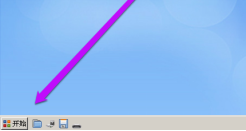
DiskGenius是一款磁盘分区及数据恢复软件,有些新用户不知道怎么用该软件格式化磁盘,接下来小编就给大家介绍一下具体的操作步骤。 diskgenius格式化硬盘具体操作详情1、首先进入PE系统,点击左下角的"开始"图标。
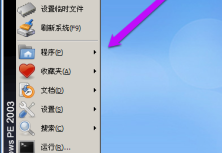
2、在弹出的菜单栏中,点击"程序"选项。
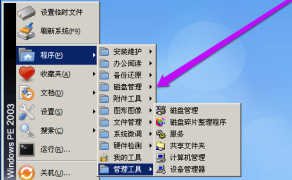
3、在右侧列表中,点击"磁盘管理"选项。
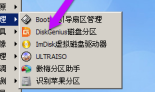
4、根据需要,点击"DiskGenius磁盘分区"选项。
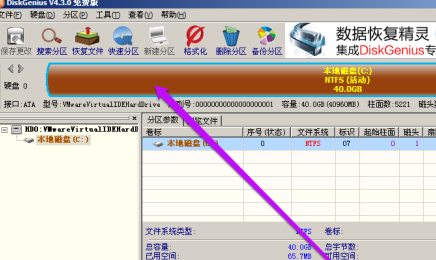
5、打开软件后,选中需要格式化的磁盘,并右键单击鼠标。
6、在弹出的菜单栏中,选择"格式化当前分区"选项。
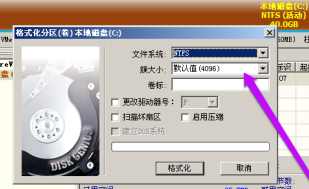
7、在弹出的窗口中,按照需求设置文件系统等,并点击"格式化"选项。
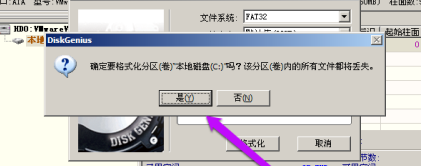
8、最后,在弹出的提示窗口中,点击"是"选项确认操作。
以上就是diskgenius格式化硬盘具体操作详情的全部内容,望能这篇diskgenius格式化硬盘具体操作详情可以帮助您解决问题,能够解决大家的实际问题是软件自学网一直努力的方向和目标。 |
|
|
Copyright @ 2006-2024 rjzxw.com Inc All Rights Reserved. 软件自学网 版权所有
联系我们
赣ICP备17006577号-1  赣公网安备 36082102000008号