|
|
|
|
|
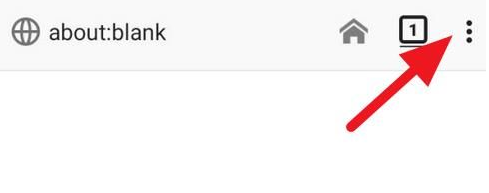
在使用火狐浏览器时选择的文件或者图片视频通常会保存到浏览器默认位置,有时候很难找到文件位置,因此想要更改下载文件保存路径到自己设置的文件夹中。只需要在设置页面的常规选项中找到下载,就可以进行更改了。 火狐浏览器更改下载文件保存路径详情1、打开火狐浏览器,点击页面右上角的“三横”图标。
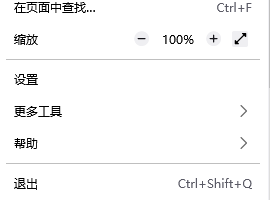
2、在出现的菜单栏中点击“设置”。
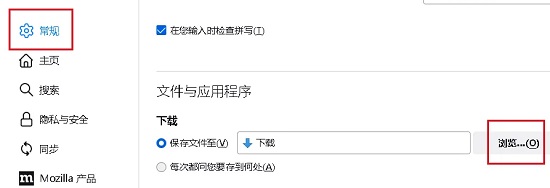
3、选择“常规”选项,在下载部分下点击“浏览”。
4、点击“选择文件夹”,选择自己提前设置好的文件夹。
这样下载文件保存路径就会更改为指定文件夹。 以上就是火狐浏览器更改下载文件保存路径详情的全部内容,望能这篇火狐浏览器更改下载文件保存路径详情可以帮助您解决问题,能够解决大家的实际问题是软件自学网一直努力的方向和目标。 |
|
|
Copyright @ 2006-2024 rjzxw.com Inc All Rights Reserved. 软件自学网 版权所有
联系我们
赣ICP备17006577号-1  赣公网安备 36082102000008号