


电脑常识 |

要是戴尔显示器打开的时候是英文,不要着急,我们可以在显示屏上进行设置,打开menu菜单,然后通过旁边的小三角控制,接着找到language选项就可以设置了。 [阅读全文]
[ 电脑教程 ] [ 电脑常识 ] 发布日期: 2023-06-17 | [H:5573]
在使用戴尔显示器的时候会碰到没有hdmi信号的时候,发生此类现象的也有很多,下面让我们一起看一下没有hdmi信号源的解决方法有哪些吧。 戴尔[阅读全文]
[ 电脑教程 ] [ 电脑常识 ] 发布日期: 2023-06-17 | [H:4849]
在使用戴尔显示器的时候我们会发现有时候没有dp信号,没有dp信号的原因也有很多,下面就让我们一起来看一下无dp信号的几种解决办法吧。 戴尔显示器无[阅读全文]
[ 电脑教程 ] [ 电脑常识 ] 发布日期: 2023-06-17 | [H:6367]
众所周知,同一个应用手机上只能下载一个,特别是微信,我们一部手机只能下一个微信,但是华为p70就可以对于微信可以开分身,同时使用两个,下面我们一起看一下双开步骤吧。 [阅读全文]
[ 电脑教程 ] [ 电脑常识 ] 发布日期: 2023-06-17 | [H:19758]
一般来说戴尔显示器的价格十分高昂,不过性能也是十分优秀的,选择购买这款显示器的购买是不亏的,贵有贵的道理,下面我们就来看一下显示器贵的原因。 戴尔[阅读全文]
[ 电脑教程 ] [ 电脑常识 ] 发布日期: 2023-06-17 | [H:3605]
要是我们不小心将桌面上的天气预报给弄消失了,也是可以在手机中进行恢复的,只需要在工具栏中搜索天气,然后点击恢复就可以了,还是十分简单的。 华为P70天气预报恢复[阅读全文]
[ 电脑教程 ] [ 电脑常识 ] 发布日期: 2023-06-17 | [H:3377]
在完美世界竞技平台中,经常会出现缩写为WE的术语。本文将介绍WE在完美世界竞技平台中的含义以及其作用和影响。 完美世界竞技平台we含义详细介绍: 1、w[阅读全文]
[ 电脑教程 ] [ 电脑常识 ] 发布日期: 2023-06-17 | [H:13180]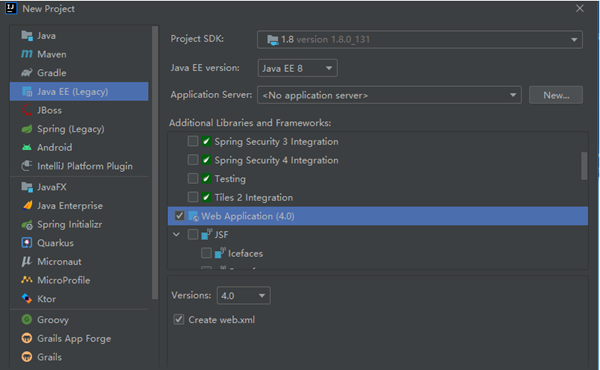
"web"目录是一个常见的约定,用于存放Web项目中的静态资源文件和Web应用程序的入口文件。它通常位于项目的根目录下,并包含HTML、CSS、JavaScript等[阅读全文]
[ 电脑教程 ] [ 电脑常识 ] 发布日期: 2023-06-17 | [H:3001]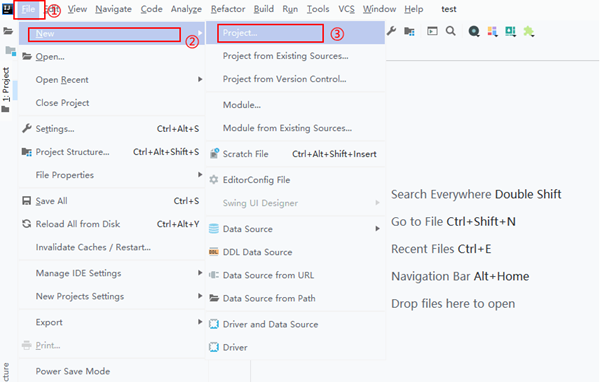
IntelliJ IDEA是一款功能强大的集成开发环境,提供了丰富的功能和工具,用于开发Java应用程序。本文将介绍在IntelliJ IDEA中创建Java项目的步[阅读全文]
[ 电脑教程 ] [ 电脑常识 ] 发布日期: 2023-06-17 | [H:1437]
IntelliJ IDEA提供了丰富的功能和工具,用于开发Spring Boot应用程序。本文将介绍在IntelliJ IDEA中创建Spring Boot项目的步骤[阅读全文]
[ 电脑教程 ] [ 电脑常识 ] 发布日期: 2023-06-17 | [H:1523]
在使用IntelliJ IDEA时,有时您可能会遇到程序包不存在的问题,即无法找到所需的Java程序包或类文件。本文将介绍程序包不存在的原因以及解决这个问题的方法。 [阅读全文]
[ 电脑教程 ] [ 电脑常识 ] 发布日期: 2023-06-17 | [H:9423]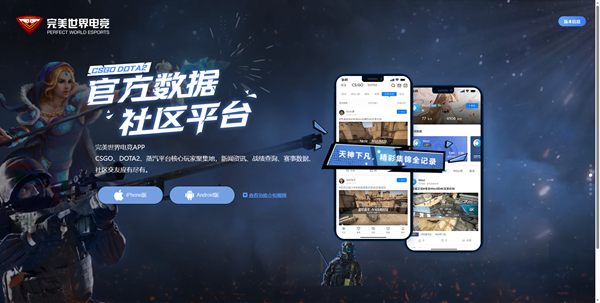
完美世界竞技平台手机App是完美世界公司开发的一款移动应用程序。它为玩家提供了便捷的方式,让他们可以在手机上享受完美世界竞技平台的功能和服务。 完美世界竞技平台[阅读全文]
[ 电脑教程 ] [ 电脑常识 ] 发布日期: 2023-06-17 | [H:2724]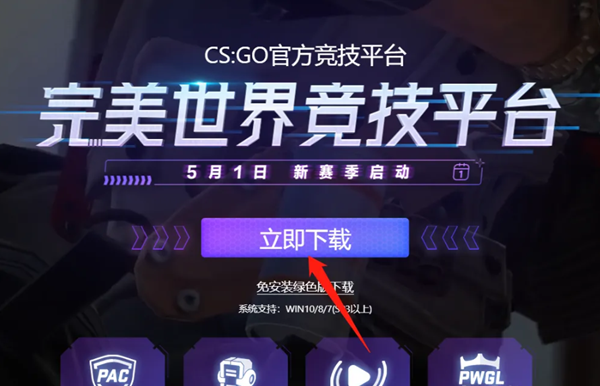
完美世界竞技平台安装已中止怎么解决?其实是因为之前安装了完美世界竞技平台并没有卸载干净导致安装失败,可以先卸载完美世界竞技平台然后再重装即可。下面就让我们来看看怎么解[阅读全文]
[ 电脑教程 ] [ 电脑常识 ] 发布日期: 2023-06-17 | [H:30157]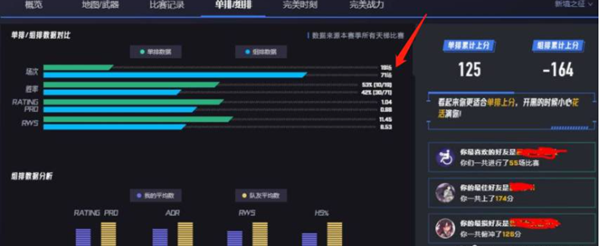
完美世界竞技平台的定级赛是一种重要的比赛模式,玩家通过参与定级赛来确定自己的竞技水平和段位。定级赛是一个评估玩家实力的过程,并在赛季开始时重新分配玩家的段位。 [阅读全文]
[ 电脑教程 ] [ 电脑常识 ] 发布日期: 2023-06-17 | [H:7673]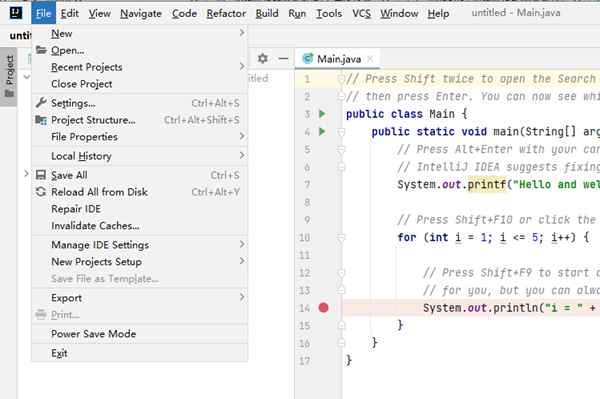
快捷键是一种在开发过程中提高效率的工具。通过将常用的操作和功能与键盘上的特定组合键关联起来,开发人员可以快速执行各种任务,而无需使用鼠标或导航到菜单栏。 int[阅读全文]
[ 电脑教程 ] [ 电脑常识 ] 发布日期: 2023-06-17 | [H:4931]Copyright @ 2006-2024 rjzxw.com Inc All Rights Reserved. 软件自学网 版权所有
联系我们
赣ICP备17006577号-1  赣公网安备 36082102000008号