


WIN10教程 |

Win10 开启飞行模式全攻略(2025 最新版) 一、通过任务栏快速开启(推荐) 在任务栏右下角找到网络图标(小电脑或 Wi-Fi [阅读全文]
[ 电脑教程 ] [ WIN10教程 ] 发布日期: 2025-12-10 | [H:2278]
Win10 关闭飞行模式全攻略(2025 最新版) 一、通过任务栏快速关闭(推荐) 在任务栏右下角找到网络图标(小电脑或 Wi-Fi [阅读全文]
[ 电脑教程 ] [ WIN10教程 ] 发布日期: 2025-12-10 | [H:3525]
一、通过设置菜单重置(系统正常启动时推荐) 打开恢复设置: 点击 "开始菜单"→"设置"(齿轮图标)→"更新和安全"[阅读全文]
[ 电脑教程 ] [ WIN10教程 ] 发布日期: 2025-12-09 | [H:1938]
一、通过设置菜单取消(推荐,最简单) 适用:本地账户,Win10 所有版本 按Win+I打开设置,选择 "账户" 点击左侧 [阅读全文]
[ 电脑教程 ] [ WIN10教程 ] 发布日期: 2025-12-09 | [H:5856]
一、Shift + 重启法(推荐,最便捷) 适用场景:系统正常运行时需要进入安全模式 操作步骤: 在桌面或登录界面,按住Shift 键不放 [阅读全文]
[ 电脑教程 ] [ WIN10教程 ] 发布日期: 2025-12-09 | [H:4706]
Windows 10 升级 Windows 11 全攻略 一、准备工作(必做) 1. 硬件兼容性检查(关键) Windows 11[阅读全文]
[ 电脑教程 ] [ WIN10教程 ] 发布日期: 2025-12-09 | [H:2487]
Windows 11 降级回 Win10 后应用程序状态详解 降级后应用程序是否需要重新安装,完全取决于你使用的降级方法: [阅读全文]
[ 电脑教程 ] [ WIN10教程 ] 发布日期: 2025-12-09 | [H:1850]
Windows 11 提供两种主要分区方法:系统自带磁盘管理工具(推荐,适合新手)和DiskPart 命令行工具(适合高级用户)。以下是详细操作步骤: 一[阅读全文]
[ 电脑教程 ] [ WIN10教程 ] 发布日期: 2025-12-09 | [H:1999]
win10激活密钥大全2024 1、27NBT-XMD43-BB9JY-QHGFD-FM49G 2、9H8VN-P237C-YH[阅读全文]
[ 电脑教程 ] [ WIN10教程 ] 发布日期: 2024-11-06 | [H:13150]
很多的小伙伴都喜欢在玩游戏或是看电影的时候把精彩的地方录下来,但是退出去开启录屏又很不方便那么怎么办呢?下面就给大家介绍一下win10的录屏快捷键。 win10[阅读全文]
[ 电脑教程 ] [ WIN10教程 ] 发布日期: 2023-06-18 | [H:28395]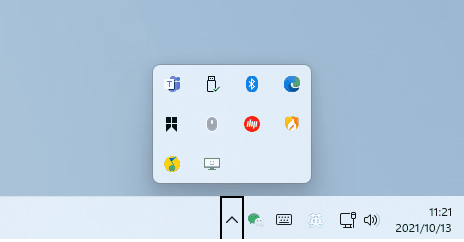
快速设置面板是Win11新增加的一个模块,可以完成一些常用功能(如WIFI、飞行模式、投影、夜间模式、亮度、音量等)的快速启闭。Win+A是这项功能的快捷键,按下后可[阅读全文]
[ 电脑教程 ] [ WIN10教程 ] 发布日期: 2023-05-16 | [H:29726]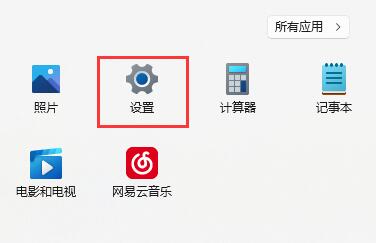
Win11输入法被禁用该怎么恢复: 1、最近有的用户出现了如图所示的输入法变成X的情况; 2、这一般都是因为我们的光标处在无法使用输入法的情况[阅读全文]
[ 电脑教程 ] [ WIN10教程 ] 发布日期: 2022-12-10 | [H:28494]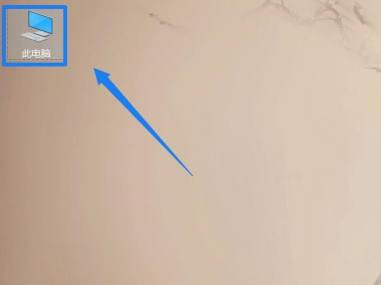
2、点击管理。 4、双击右侧的服务。 6、鼠标右击后,点击属性。 [阅读全文]
[ 电脑教程 ] [ WIN10教程 ] 发布日期: 2022-08-09 | [H:32395]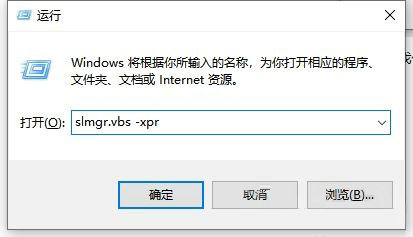
1、最先按着WIN+R,打开运行框。 3、以后系统就会弹出窗口,提示Windows10期满的时间。 5、安装完毕以后,再打开它,挑选“激活Windowsvl”等候发生激活[阅读全文]
[ 电脑教程 ] [ WIN10教程 ] 发布日期: 2022-07-12 | [H:32307]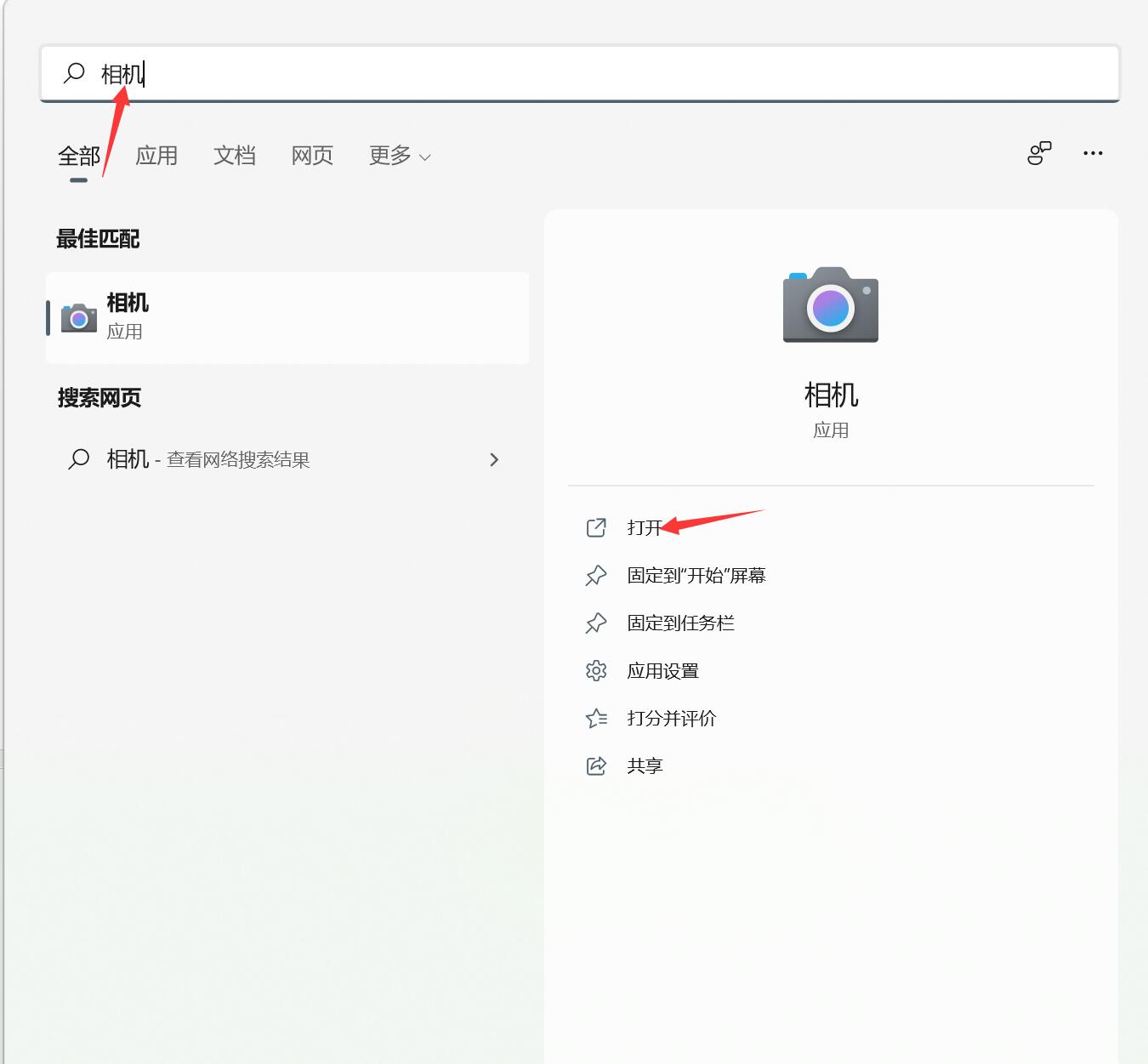
1、运行打开:使用快捷键【win+R】打开运行窗口,输入命令【regedit】,按下回车键即可打开注册表编辑器;2、搜索打开:使用win10或win11系统的用户,可以通[阅读全文]
[ 电脑教程 ] [ WIN10教程 ] 发布日期: 2022-07-01 | [H:31424]Copyright @ 2006-2024 rjzxw.com Inc All Rights Reserved. 软件自学网 版权所有
联系我们
赣ICP备17006577号-1  赣公网安备 36082102000008号