


WIN10教程 |

2、在服务界面中查看wired autoconfig 和 WLan autoconfig 两个服务是否正常运行。如果未运行,选中右键点击启动; 4、按win+R[阅读全文]
[ 电脑教程 ] [ WIN10教程 ] 发布日期: 2022-02-07 | [H:5760]
1、打开wallpaer engine客户端,把自己真正需要的壁纸,全收藏了(点击壁纸,右边详细信息里面有,是一个爱心状的图标)同时随便右键一个壁纸,点击“在资源管理[阅读全文]
[ 电脑教程 ] [ WIN10教程 ] 发布日期: 2022-02-07 | [H:38846]
1、首先关闭目前电脑上正在使用的打印机; 3、点击左侧的“服务”,并且找到“print spoole”; 5、打开属性窗口后,点击“启动”; 1、单[阅读全文]
[ 电脑教程 ] [ WIN10教程 ] 发布日期: 2022-02-07 | [H:11558]
2、在出现命令窗口中,依次输入以下代码:cd oobe 按回车确定;msoobe 按回车确定 ;这样安装步骤就会继续正常执行了。 U盘装系统 1)、进入工具后[阅读全文]
[ 电脑教程 ] [ WIN10教程 ] 发布日期: 2022-02-07 | [H:17312]
1、点击进入win11的设置中心。 3、点击进入恢复界面。 方法二 1、下载完软件后正常打开, 程序会默认检测当前系统环境,检测完成后,点击“选择镜像文[阅读全文]
[ 电脑教程 ] [ WIN10教程 ] 发布日期: 2022-02-07 | [H:4414]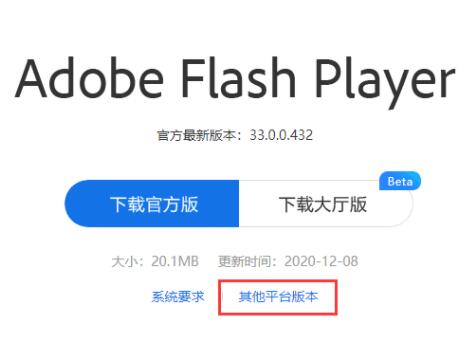
2、Flash官网手动下载针对IE版本flash插件,具体步骤如下:(微端用户同样适用) 2). 选择“其他平台版本”; 4). Flash版本选择“FP [阅读全文]
[ 电脑教程 ] [ WIN10教程 ] 发布日期: 2022-02-07 | [H:19647]
2、进入电脑属性界面,点击控制面板主页。 4、我们会进入控制面板列表,点击flash player进入。 6、我们回到浏览器,点击右上角的三个点菜单下的设[阅读全文]
[ 电脑教程 ] [ WIN10教程 ] 发布日期: 2022-02-07 | [H:34878]
在本站下载flash修复工具 注意:由于win10兼容性,也会导致有些游戏玩不了,且卡。 1、使用360极速浏览器请切换浏览器模式为极速模式,页面会自动刷新[阅读全文]
[ 电脑教程 ] [ WIN10教程 ] 发布日期: 2022-02-07 | [H:112662]
2、接着,依次点击打开“计算机配置”-“Windows设置”-“Windows设置”-“安全设置”选项。 4、随即,双击“账户:管理员账户状态”,进入到其属性窗[阅读全文]
[ 电脑教程 ] [ WIN10教程 ] 发布日期: 2022-02-07 | [H:55782]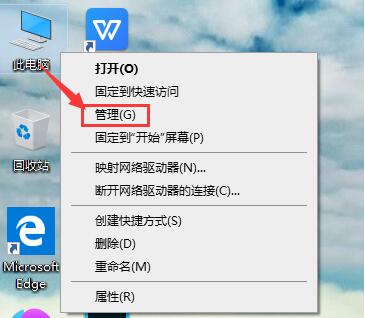
1、在桌面上找到此电脑鼠标右键单击,选中“管理”选项。 3、双击“用户”,展开所有本机账户。 5、在弹出的当前账户属性窗口中,找到“账户已禁用”字样,单击[阅读全文]
[ 电脑教程 ] [ WIN10教程 ] 发布日期: 2022-02-06 | [H:4795]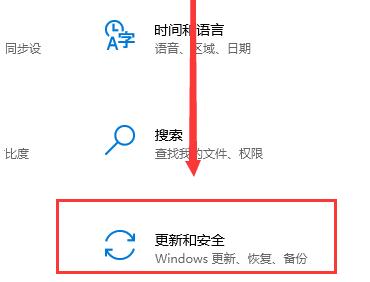
1、使用快捷键“win+i”打开设置,找到“更新和安全”,点击进入。 方法二: 2、然后点击里面的“系统修复”。 4、最后等待扫描完成,即可选择修复漏洞[阅读全文]
[ 电脑教程 ] [ WIN10教程 ] 发布日期: 2022-02-06 | [H:4432]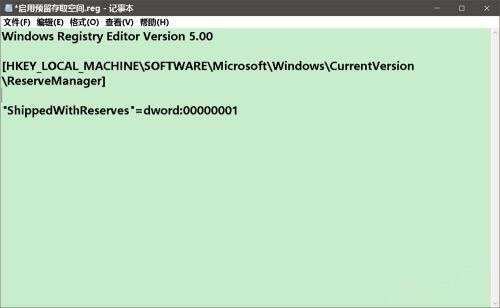
启用预留存取空间: ———————————————————————————————— [HKEY_LOCAL_MACHINESOFT[阅读全文]
[ 电脑教程 ] [ WIN10教程 ] 发布日期: 2022-02-06 | [H:4536]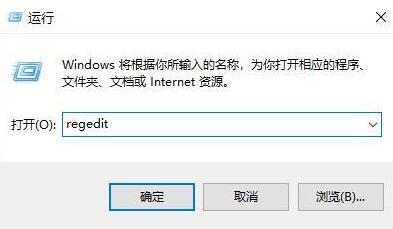
1、首先我们通过快捷键“win+r”打开运行对话框,输入指令“regedit”回车确认; 3、接在我们在该界面之中打开“hwschmode”将其数值修改为“2”[阅读全文]
[ 电脑教程 ] [ WIN10教程 ] 发布日期: 2022-02-06 | [H:7210]
1、点开始——设置。 3、选择恢复菜单项——点回退到windows7下的开始按钮。 5、点击回退到windows 7。 [阅读全文]
[ 电脑教程 ] [ WIN10教程 ] 发布日期: 2022-02-06 | [H:3043]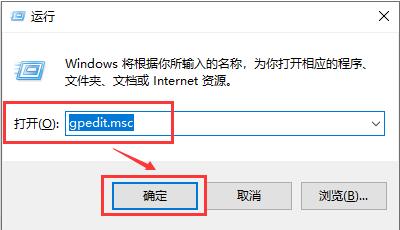
2、在打开的窗口“本地组策略编辑器”左侧找到“管理模板”,找到“Windows组件”点击展开。 4、在展开的部分找到“配置自动更新”双击进入。在打开的页面左边,[阅读全文]
[ 电脑教程 ] [ WIN10教程 ] 发布日期: 2022-02-06 | [H:3339]Copyright @ 2006-2024 rjzxw.com Inc All Rights Reserved. 软件自学网 版权所有
联系我们
赣ICP备17006577号-1  赣公网安备 36082102000008号