WIN10教程 |
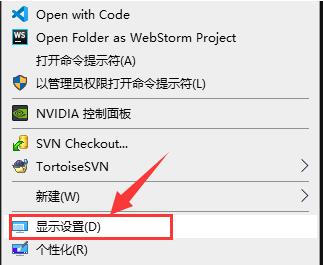
2、进入桌面,在桌面鼠标右击选择【显示设置】。 4、在屏幕每个屏幕的左下角会有标识显示(如下图)。 6、选中其中一个屏幕就可以对其相应的设置。(温馨提示:[阅读全文]
[ 电脑教程 ] [ WIN10教程 ] 发布日期: 2022-02-05 | [H:23360]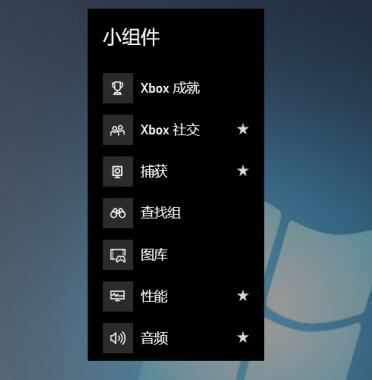
2、目前Xbox小组件支持的功能有音频调节,捕获界面,性能实时查看等 4、接下来就是录屏了,点击捕获,win+Alt+R开始录制,这里可以截图,录制最后30秒,[阅读全文]
[ 电脑教程 ] [ WIN10教程 ] 发布日期: 2022-02-05 | [H:3960]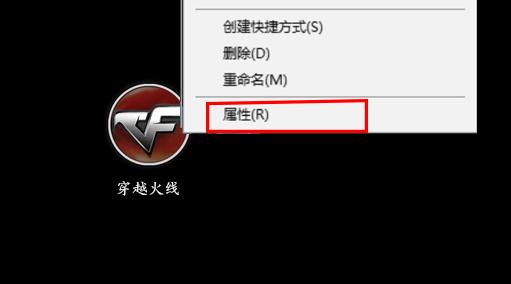
1、有些时候是因为游戏的问题导致没法使用win10系统体验。 3、所以如果条件允许的话,建议大家尝试安装双系统来进行操作体验。 1、首先找到游戏图标,右键点它[阅读全文]
[ 电脑教程 ] [ WIN10教程 ] 发布日期: 2022-02-05 | [H:3763]
方法一: 2、卸载游戏。 因为下载过程也是解压过程,暂停关机重启都会导致游戏文件缺失从而报错, 方法[阅读全文]
[ 电脑教程 ] [ WIN10教程 ] 发布日期: 2022-02-02 | [H:10900]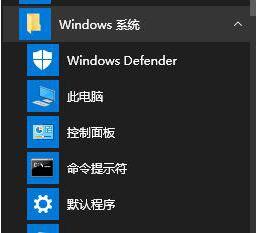
2、弹出了控制面板窗口,在控制面板窗口之中点击程序选项。 4、此时出现另外一个窗口,提示正在加载中。 6、在弹出的框中选择需要使用的软件,点击确定即可,若没有[阅读全文]
[ 电脑教程 ] [ WIN10教程 ] 发布日期: 2022-02-02 | [H:7505]
2、打开显示界面,在右侧底部点击【高级显示设置】。 4.、先点重置,然后往上调节模块,一般调1~2档,调高了容易屏幕发白失真,这个按个人喜好了。 6、接下来会[阅读全文]
[ 电脑教程 ] [ WIN10教程 ] 发布日期: 2022-02-02 | [H:8771]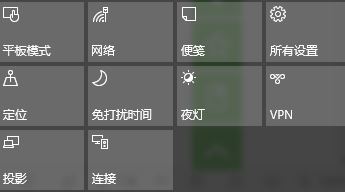
2、然后选择【选投影到这台电脑】。 4、在打开手机设置中的无线显示。[阅读全文]
[ 电脑教程 ] [ WIN10教程 ] 发布日期: 2022-02-02 | [H:4602]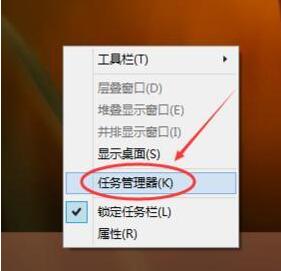
1、Win10系统开机后,点击用户登录界面向左的箭头。 方法二 2、选择切换用户,然后点击确定。 方法三 2、点击任务管理器的用户选项下的用户,然后点击断[阅读全文]
[ 电脑教程 ] [ WIN10教程 ] 发布日期: 2022-02-02 | [H:19662]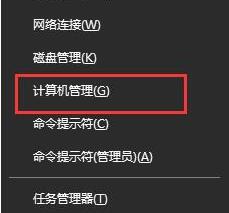
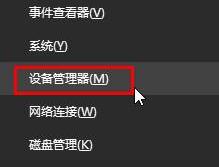
2、然后在【设备管理器】中找到【网络适配器】并展开。 4、在【高级】里面找到【Bluetooth】,然后将其选择为【启用】。 [阅读全文]
[ 电脑教程 ] [ WIN10教程 ] 发布日期: 2022-02-02 | [H:8751]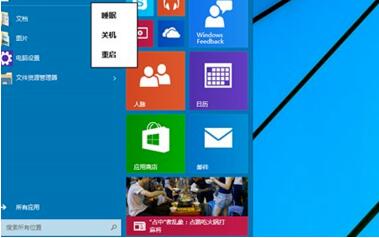
2、win10RE能够对系统进行还原,修复等功能,而且可以在不损文件情况下恢复电脑,或者把资料全部删除,xxxxx初始化系统。 4、使用win10RE卸载让系统崩[阅读全文]
[ 电脑教程 ] [ WIN10教程 ] 发布日期: 2022-02-02 | [H:4061]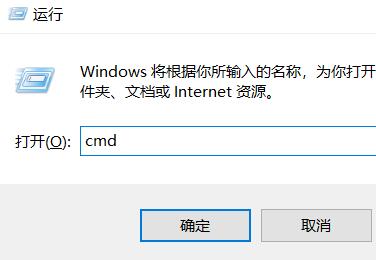
2、输入netstat -ano命令查看所有端口被占用情况,比如关闭端口号为8888的端口,找到8888端口号对应的PID 4、点击详细信息 [阅读全文]
[ 电脑教程 ] [ WIN10教程 ] 发布日期: 2022-02-02 | [H:3316]
2、然后重复三次这样的操作,就会看到正在诊断修复界面,等待一会儿。 4、选择疑难解答选项。 6、点击启动设置。 8、重启进入启动设置界面,按下F4即[阅读全文]
[ 电脑教程 ] [ WIN10教程 ] 发布日期: 2022-02-02 | [H:4516]
以前的版本是由 Windows 备份创建的文件和文件夹的副本,或者是 Windows 自动保存为恢复点的一部分的文件和文件夹的副本。可以从以前的版本恢复文件或文件夹,[阅读全文]
[ 电脑教程 ] [ WIN10教程 ] 发布日期: 2022-02-02 | [H:6661]Copyright @ 2006-2024 rjzxw.com Inc All Rights Reserved. 软件自学网 版权所有
联系我们
赣ICP备17006577号-1  赣公网安备 36082102000008号