


WIN10教程 |
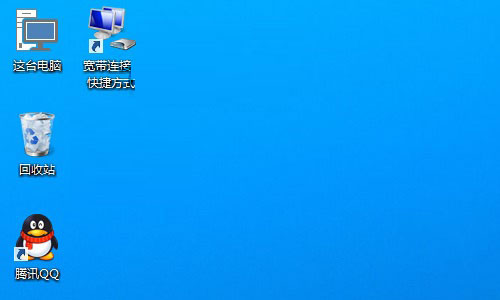
Windows10桌面上如何创建宽带连图标的方法: 1、想要找到Win10的宽带连接,首先必须您此前已经创建了Win10宽带连接。 3、另外,也可以直接点击桌[阅读全文]
[ 电脑教程 ] [ WIN10教程 ] 发布日期: 2021-11-02 | [H:4177]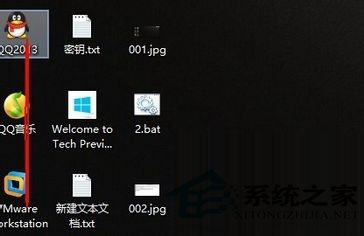
1、新建一文本,输入批处理代码: 2、把文本后缀改为bat,文件名随便都行[阅读全文]
[ 电脑教程 ] [ WIN10教程 ] 发布日期: 2021-11-02 | [H:2604]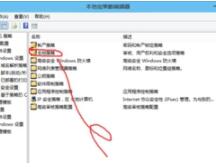
Windows10电脑无法使用管理员账户启动应用的解决方法:第1步、打开电脑,按win+R键,弹出运行面板,输入[阅读全文]
[ 电脑教程 ] [ WIN10教程 ] 发布日期: 2021-10-31 | [H:3595]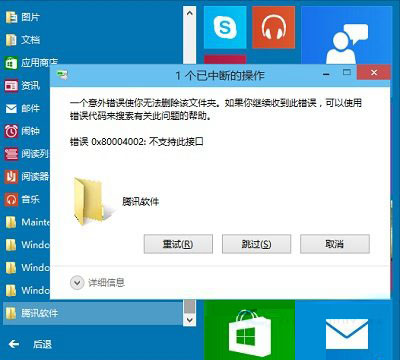
所以我们得采取绕道的方法来删除,操作步骤如下: 2、打开C:ProgramDataMicrosoftWindowsStart Menu(开始菜单)Programs([阅读全文]
[ 电脑教程 ] [ WIN10教程 ] 发布日期: 2021-10-31 | [H:4466]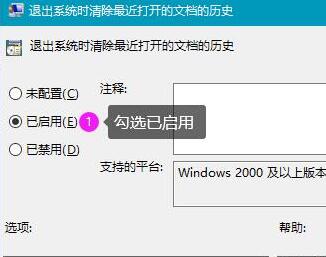
Win10文件夹隐私怎么用本地组策略保护的方法:第1步、打开电脑,同时按win+R键,弹出运行面板。输入:[阅读全文]
[ 电脑教程 ] [ WIN10教程 ] 发布日期: 2021-10-31 | [H:2783]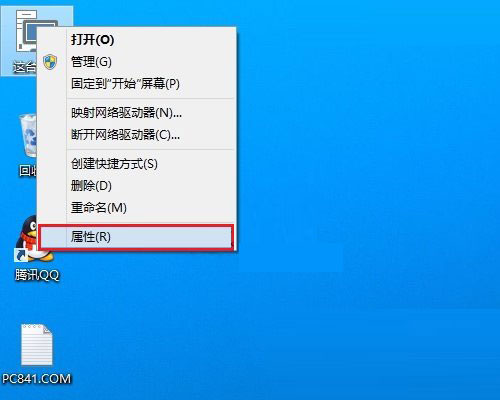
1、安装系统过程中激活 2、Win10系统中激活 Ps.目前微软公布的Win10技术预览版是不需要秘钥的,安装Win10预览版后,联网[阅读全文]
[ 电脑教程 ] [ WIN10教程 ] 发布日期: 2021-10-31 | [H:2767]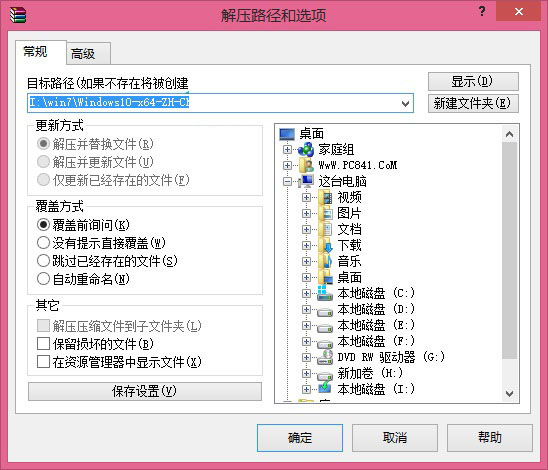
通过本地硬盘安装Win10系统的方法:第1步:先解压WIN10安装包。 第2步:双击NT6 HDD INSTALLER 工具。 第3步:点击安装。 第4步:进入安装[阅读全文]
[ 电脑教程 ] [ WIN10教程 ] 发布日期: 2021-10-30 | [H:4874]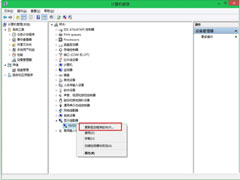
Win10系统更新升级驱动程序的方法: 第1步、右击此电脑,点击属性。 第2步、点击设备管理器。 第3步、点击显示适配器。找到自已的显卡。 第4步、右击显卡,点击更新驱动程[阅读全文]
[ 电脑教程 ] [ WIN10教程 ] 发布日期: 2021-10-30 | [H:3592]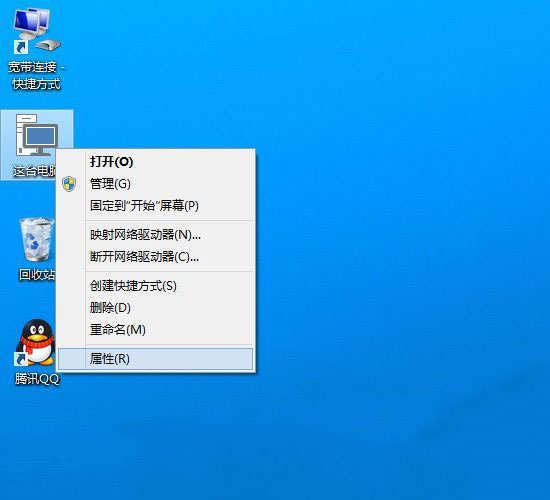
Win10系统设置检查更新并获取安装的方法: 第1步、右击这台电脑,点击属性。 第2步、进入系统,点击windows更新。 第3步、进入Windows更新,点击检查更新[阅读全文]
[ 电脑教程 ] [ WIN10教程 ] 发布日期: 2021-10-30 | [H:3246]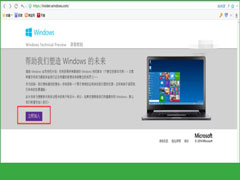
Win10系统怎么下载升级方法: 第1步、进入http://insider.windows.com/?ic=1033,点击立即加入。 第2步、点击我同意。 第3步、[阅读全文]
[ 电脑教程 ] [ WIN10教程 ] 发布日期: 2021-10-29 | [H:3298]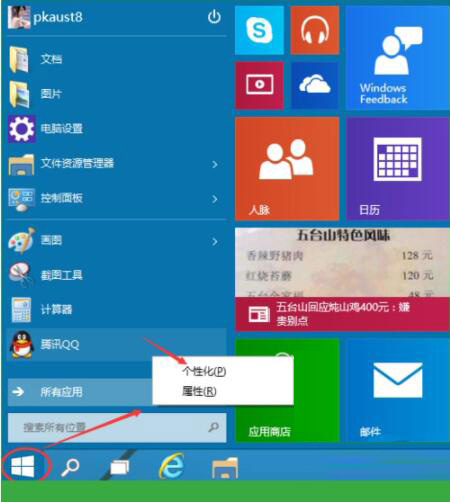
win10更改开始菜单背景颜色操作教程: 第1步、点击Win10系统的开始菜单,然后在开始菜单的空白处右键再选择个性化,如下图所示。 第2步、在颜色和外观窗口里选择颜色,如[阅读全文]
[ 电脑教程 ] [ WIN10教程 ] 发布日期: 2021-10-23 | [H:5816]
Win10系统锁屏壁纸的设置方法: 第1步、在系统中点击【开始】----【电脑设置】。 第2步、在个性化设置界面中点击【锁屏界面】。 第3步、锁屏界面预览处可以选择系统自带[阅读全文]
[ 电脑教程 ] [ WIN10教程 ] 发布日期: 2021-10-23 | [H:4635]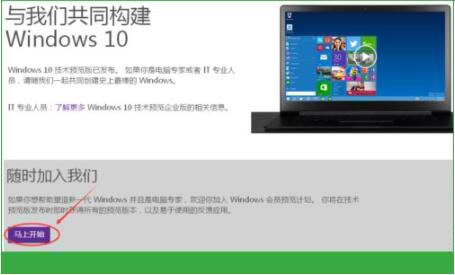
win10系统密钥的获取方法: 第1步、点击打开win10预览版的下载页面,点击马上开始。如下图所示。 第2步、点击后打开加入页面,点击该页面的立即加入,如下图所示。 第3[阅读全文]
[ 电脑教程 ] [ WIN10教程 ] 发布日期: 2021-10-23 | [H:4087]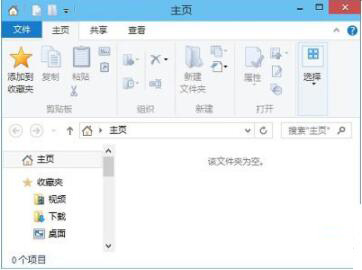
Win10电脑资源管理器内一片空白的解决方法: 第1步、打开运行命令,在里面输入“regedit”后确定会回车。 第3步、在注[阅读全文]
[ 电脑教程 ] [ WIN10教程 ] 发布日期: 2021-10-23 | [H:4167]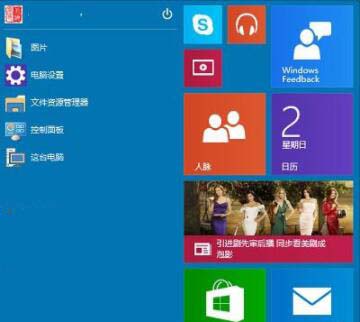
1、点击任务栏空白处,单击菜单中的“属性”。 [阅读全文]
[ 电脑教程 ] [ WIN10教程 ] 发布日期: 2021-10-22 | [H:2859]Copyright @ 2006-2024 rjzxw.com Inc All Rights Reserved. 软件自学网 版权所有
联系我们
赣ICP备17006577号-1  赣公网安备 36082102000008号