


WIN10教程 |
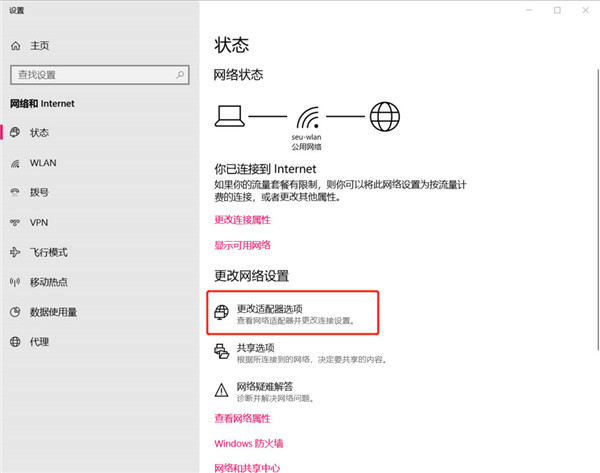
1、打开网络设置,点击状态,选择更我以为适配器选项。效果如下: 2、右击WLAN选项。效果如下: 3、选择Microsoft网络客户端,点击配置。 4、点击高级,选择首选5[阅读全文]
[ 电脑教程 ] [ WIN10教程 ] 发布日期: 2021-06-25 | [H:6383]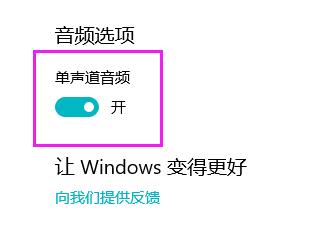
1、打开win10电脑,点击开始菜单,点击设置。 2、进入windows设置,点击轻松使用。 2、在设置面板中,点击其他选项。效果如下: 3、找到单声道音频,下面有一个关的[阅读全文]
[ 电脑教程 ] [ WIN10教程 ] 发布日期: 2021-06-25 | [H:5492]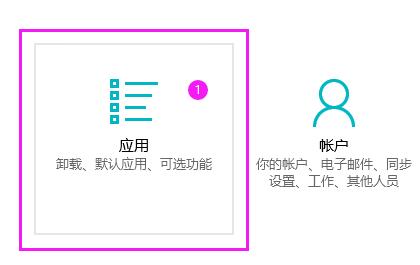
1、打开电脑,点击开始菜单,点击设置。效果如下: 2、在windows设置面板,点击应用。效果如下: 3、点击默认应用,点击照片查看器。效果如下: 4、点击后,里面有很多应[阅读全文]
[ 电脑教程 ] [ WIN10教程 ] 发布日期: 2021-06-25 | [H:3640]
1、打开电脑,按win+R键,弹出运行面板,输入[阅读全文]
[ 电脑教程 ] [ WIN10教程 ] 发布日期: 2021-06-25 | [H:3010]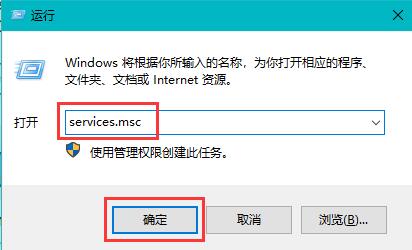
1、按win+R键,弹出运行面板,输入[阅读全文]
[ 电脑教程 ] [ WIN10教程 ] 发布日期: 2021-06-25 | [H:2769]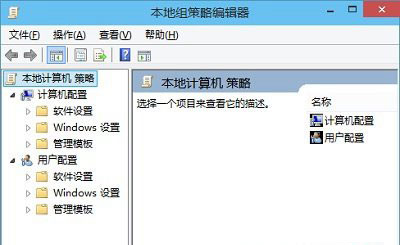
Win10系统怎么启动组策略编辑器的操作方法: 方法一:利用搜索功能 方法二:借助运行命令 [阅读全文]
[ 电脑教程 ] [ WIN10教程 ] 发布日期: 2021-05-30 | [H:3310]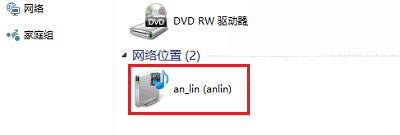
3、在网络和共享中心,点击左侧“更改高级共享设置” [阅读全文]
[ 电脑教程 ] [ WIN10教程 ] 发布日期: 2021-05-30 | [H:3738]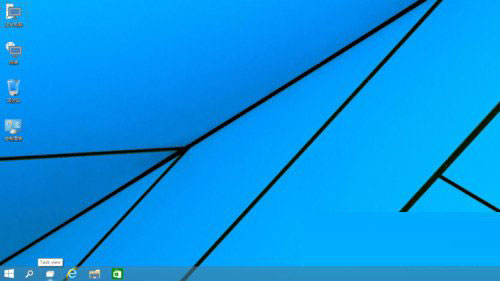
2、之后我们会看到添加桌面的按钮,点击添加桌面。 4、当我们用鼠标指向预览的虚拟桌面时,会显示当前桌面的缩略图,很方便我们的使用。 [阅读全文]
[ 电脑教程 ] [ WIN10教程 ] 发布日期: 2021-05-30 | [H:3847]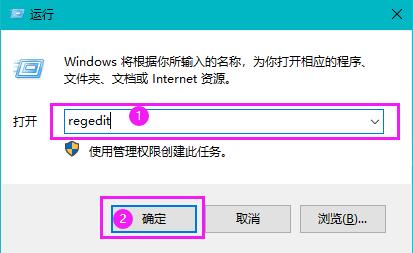
1、在开始菜单搜索栏里或者“运行”中输入regedit后回车,打开注册表编辑器,定位到 3、在弹出的“权限”窗口中,点击下面的“高级”按钮 5、在窗口“输入要选[阅读全文]
[ 电脑教程 ] [ WIN10教程 ] 发布日期: 2021-05-30 | [H:3152]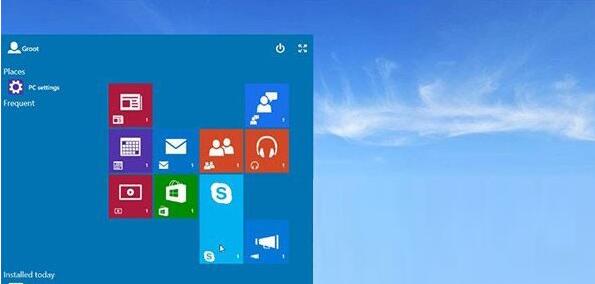
2、定位到注册表中如下位置:“HKEY_LOCAL_MACHINESoftwareMicrosoftWindowsCurrentVersionImmersive[阅读全文]
[ 电脑教程 ] [ WIN10教程 ] 发布日期: 2021-05-30 | [H:3389]
1、本次我们介绍的修改方式只限于安装了Win10预览版9879的Windows平板电脑; 2、由于需要用到注册表编辑器,因此存在一定风险,希望大家在进行下面的步骤[阅读全文]
[ 电脑教程 ] [ WIN10教程 ] 发布日期: 2021-05-30 | [H:3195]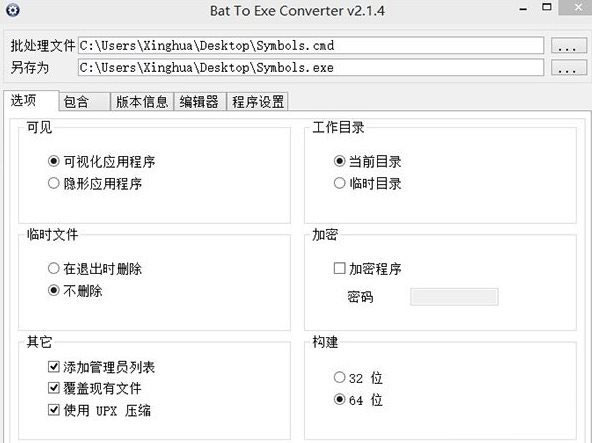
2、打开“C:AeroGlass”文件夹(假设C盘为系统盘),删除其中的“DWMGlass.dll”文件,如果遇到该文件正在使用,无法删除的情况。可以使用软媒魔方中的[阅读全文]
[ 电脑教程 ] [ WIN10教程 ] 发布日期: 2021-05-30 | [H:3560]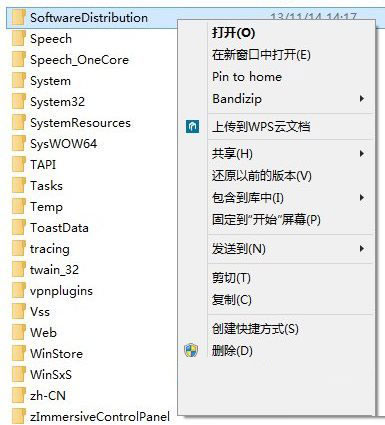
方法一:重命名SoftwareDistribution文件夹 2、 打开C:Windows文件夹,然后右键点击SoftwareDistribution文件夹进行重[阅读全文]
[ 电脑教程 ] [ WIN10教程 ] 发布日期: 2021-05-29 | [H:3537]
2、3指下拉可以显示桌面; 4、 3指左右滑动,可以在任务预览状态下在打开的程序间进行切换,挪开手指即选中该程序;[阅读全文]
[ 电脑教程 ] [ WIN10教程 ] 发布日期: 2021-05-29 | [H:4036]
2、用您的安装介质启动电脑。您可能需要为您的电脑修改一些高级启动的相关选项。然而现在大多数电脑主板都系统有一个专门的按键来修改启动顺序,比较常用的是F8,F9,F11[阅读全文]
[ 电脑教程 ] [ WIN10教程 ] 发布日期: 2021-05-29 | [H:2973]Copyright @ 2006-2024 rjzxw.com Inc All Rights Reserved. 软件自学网 版权所有
联系我们
赣ICP备17006577号-1  赣公网安备 36082102000008号