


WIN10教程 |
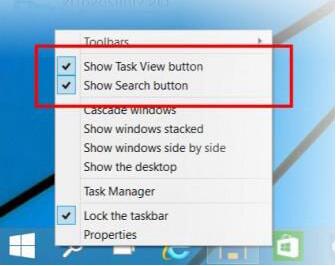
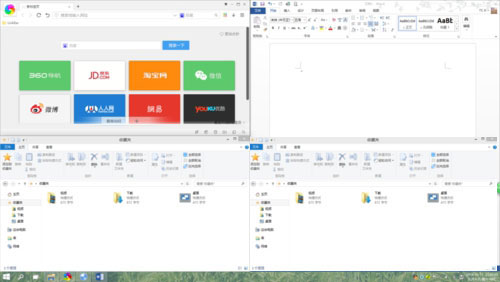
2、当鼠标拖动窗口接触屏幕边缘时,会显示一个放大的效果,然后松开鼠标即可。[阅读全文]
[ 电脑教程 ] [ WIN10教程 ] 发布日期: 2021-05-28 | [H:4209]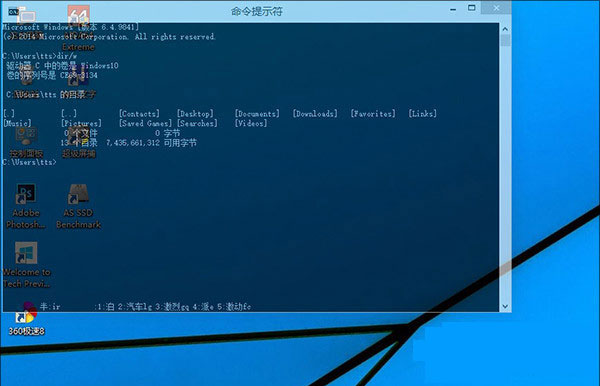
Win10命令提示符窗口变半透明的方法: 2、将命令提示符修改成半透明状态后,能够非常方便地看到窗口底下的内容,对日常操作会有一些帮助。而且从美观的角度来说,[阅读全文]
[ 电脑教程 ] [ WIN10教程 ] 发布日期: 2021-05-28 | [H:3829]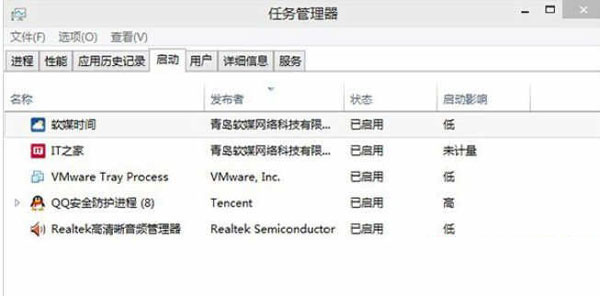
1、与Windows7以及之前的系统不同,在Windows8以及之后的Windows 8.1和Windows10系统中,开机启动项的管理被移到了任务管理器里面。您可以[阅读全文]
[ 电脑教程 ] [ WIN10教程 ] 发布日期: 2021-05-28 | [H:3765]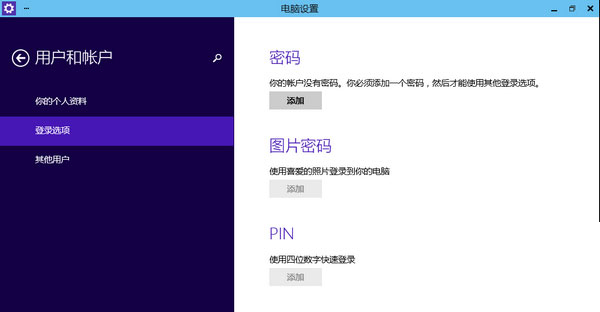
1、首先依次点击:开始按钮》所有应用》电脑设置》用户和账户》登录选项,打开开机密码设置界面。 2、如果想使用图片密码和PIN码就必须先设置字符密码。点击“密码”[阅读全文]
[ 电脑教程 ] [ WIN10教程 ] 发布日期: 2021-05-28 | [H:3519]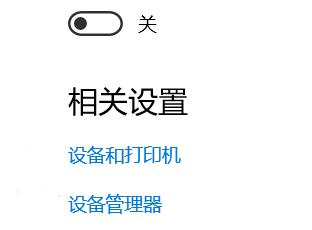
第1种方法: (2)、进BIOS去关WLA(disable)保存重启,然后在回去开WLA(enable),重启,开关出现。 (1)、设置-更新和安全-恢复-立即[阅读全文]
[ 电脑教程 ] [ WIN10教程 ] 发布日期: 2021-05-17 | [H:4000]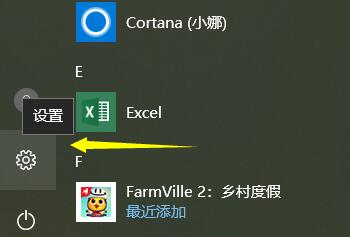
Win10下载不了软件的解决方法: 2、进入后,点击更新和安全。 4、右边会提示当前的一个防护打开状态,这里我们关闭即可。 6、找到之后我们关闭系统防[阅读全文]
[ 电脑教程 ] [ WIN10教程 ] 发布日期: 2021-05-17 | [H:4607]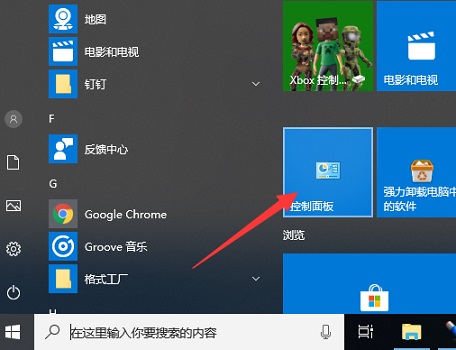
Win10电脑关闭防火墙的方法: 2、在控制面板中,选择“系统和安全”。如下图: Windows defender防火墙,并点击“Windows defender防火[阅读全文]
[ 电脑教程 ] [ WIN10教程 ] 发布日期: 2021-05-17 | [H:3646]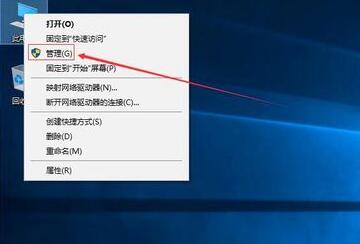
1、进入win10桌面,右键桌面上的【此电脑】,弹出对话框,选择【管理】打开。 3、在右侧界面中找到c盘,鼠标右键选择【压缩卷】打开。 5、压缩完成后,界[阅读全文]
[ 电脑教程 ] [ WIN10教程 ] 发布日期: 2021-05-17 | [H:3462]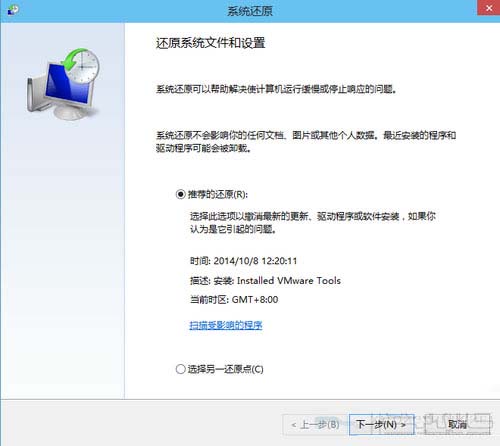
1、在控制面板中打开“恢复”(大图标查看方式下)。 3、选择还原点: (2)如果你确切知道系统发生故障的时间,你可以点击“选择另一个还原点”,还原到时间更早[阅读全文]
[ 电脑教程 ] [ WIN10教程 ] 发布日期: 2021-05-11 | [H:3421]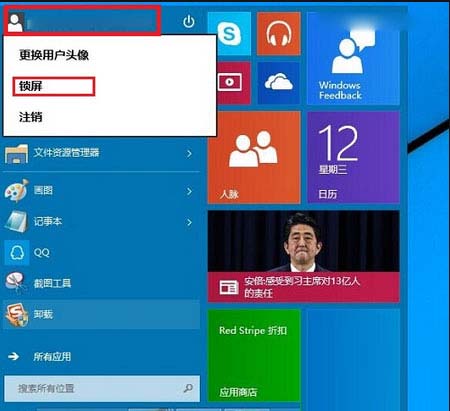
方法一:使用Win + L组合快捷键,可以快速锁屏,如下图所示。点击Win10桌面左下角的Windows图标,进入Win10开始菜单,然后点击最顶部的账户名称,在弹出的菜[阅读全文]
[ 电脑教程 ] [ WIN10教程 ] 发布日期: 2021-05-11 | [H:3040]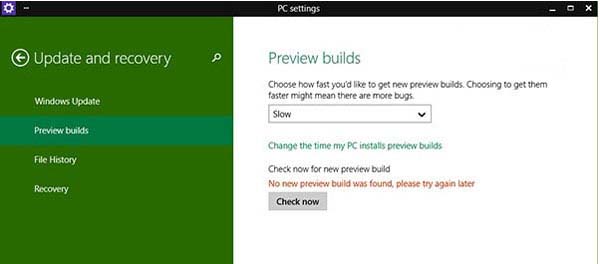
如何解决Win10电脑自动更新失败: [阅读全文]
[ 电脑教程 ] [ WIN10教程 ] 发布日期: 2021-05-11 | [H:2868]
1、处理器:1千兆赫(GHz)或更快,通俗的讲,只要不是十年前的老古董,基本都可以。 3、可用硬盘空间:16GB。(我推荐大家C盘至少分50GB,太小的话后期不够[阅读全文]
[ 电脑教程 ] [ WIN10教程 ] 发布日期: 2021-05-11 | [H:4452]
1、依次点击:开始菜单按钮》所有应用》电脑设置 3、选择恢复模式 (2)、如果使用第一项之后仍然不能解决问题则需要使用第二项“删除所有内容并重新安装Wind[阅读全文]
[ 电脑教程 ] [ WIN10教程 ] 发布日期: 2021-05-11 | [H:3551]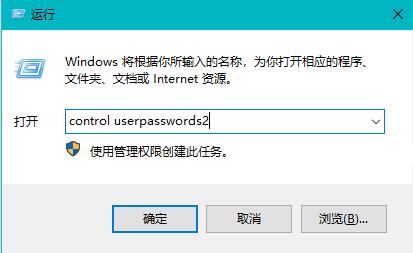
1、按下快捷键Win+R或依次点击 开始菜单按钮》所有应用》Windows系统》运行。打开“运行命令”窗口,输入“control userpasswords2”,点击【确定[阅读全文]
[ 电脑教程 ] [ WIN10教程 ] 发布日期: 2021-05-11 | [H:3065]Copyright @ 2006-2024 rjzxw.com Inc All Rights Reserved. 软件自学网 版权所有
联系我们
赣ICP备17006577号-1  赣公网安备 36082102000008号