


WIN10教程 |
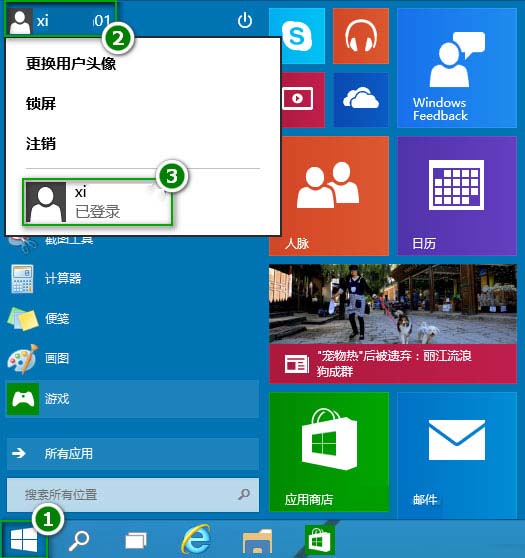
1、点击开始菜单按钮,点击用户名,再点击要切换的账户名称即可。 2、切换账户这个操作,在Windows系统使用中,还是很常见的,因而虽然Win10系统有做一些改变,但是总的[阅读全文]
[ 电脑教程 ] [ WIN10教程 ] 发布日期: 2021-05-11 | [H:3167]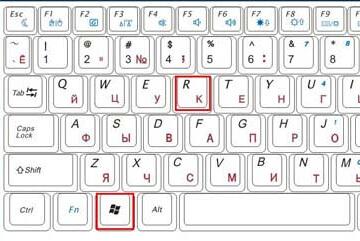
1、使用快捷键Win+R,也可以很方便的打开运行命令。 2、依次点击:开始按钮》所有应用》Windows系统》运行 3、直接再开始菜单的搜索栏输入“运行”,搜索结果的第一[阅读全文]
[ 电脑教程 ] [ WIN10教程 ] 发布日期: 2021-05-11 | [H:3605]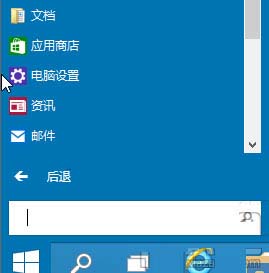
1、依次点击:开始按钮》所有应用》电脑设置。 2、在电脑设置界面依次点击:用户和账户》你的个人资料》连接到Microsof账户。 3、稍等片刻,等待连接微软的服务器。然后输[阅读全文]
[ 电脑教程 ] [ WIN10教程 ] 发布日期: 2021-05-11 | [H:3789]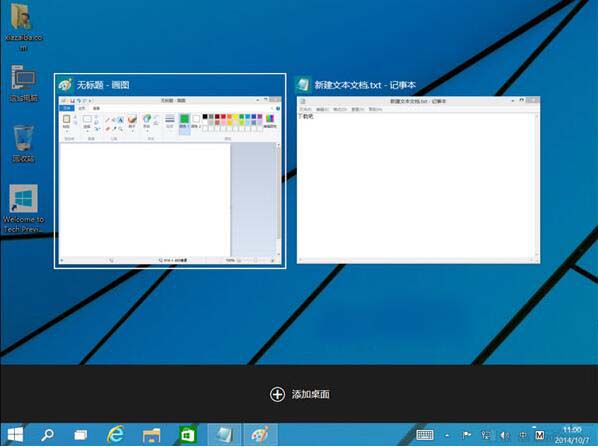
点击屏幕下方任务栏的Task View按钮,即可打开任务切换界面。 对于非触摸设备,最快捷的莫过于使用Win+Tab快捷键,一样可以快速开启任务切换界面。 [阅读全文]
[ 电脑教程 ] [ WIN10教程 ] 发布日期: 2021-05-09 | [H:3899]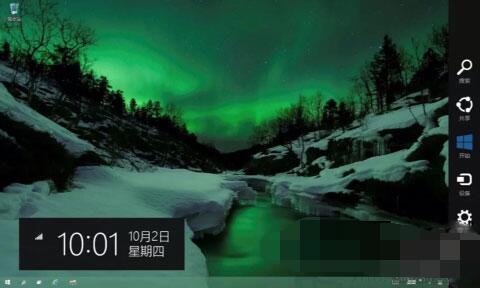
Win10超级按钮开启方法,由于Win10与Win8相比较,改变还是较大的,因此,用户们在使用的过程中,往往会发现一些与习惯不同的使用方式,需要努力的寻找相应的设置。 [阅读全文]
[ 电脑教程 ] [ WIN10教程 ] 发布日期: 2021-05-09 | [H:3479]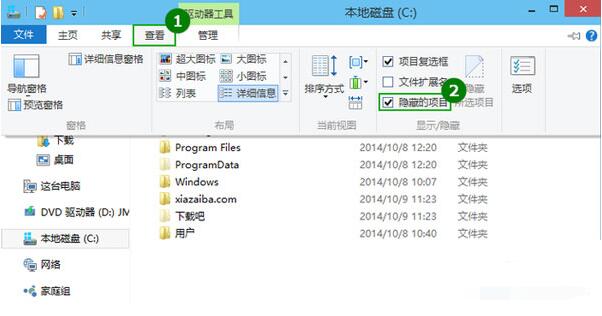
1、打开隐藏文件所在文件夹, 2、勾选“隐藏的项目”即可显示隐藏的文件/文件夹。 [阅读全文]
[ 电脑教程 ] [ WIN10教程 ] 发布日期: 2021-05-09 | [H:3121]
1、在WIN10的任务栏处点击鼠标右键,再点点击“属性” 2、进入任务栏和开始菜单属性的界面中点击“开始菜单”在这下在就可以看到自定义开始菜单的按钮。点击“自定义”。 3、[阅读全文]
[ 电脑教程 ] [ WIN10教程 ] 发布日期: 2021-05-09 | [H:3524]
1、右键Win10系统的任务栏,在弹出的列表里点击属性。 2、点击任务栏和开始菜单属性对话框的工具栏选项卡,点击触摸键盘把前面的勾子勾上,然后点击确定, 3、也可以右键Wi[阅读全文]
[ 电脑教程 ] [ WIN10教程 ] 发布日期: 2021-05-09 | [H:5165]
1、打开开始菜单-选择控制面板, 2、切换到大图标模式, 3、打开管理工具, 4、选择计算机管理, 5、打开本地用户和组, 6、然后打开administrator用户属性,[阅读全文]
[ 电脑教程 ] [ WIN10教程 ] 发布日期: 2021-05-09 | [H:3023]
2、在电脑设置界面依次点击:用户和账户》你的个人资料》断开连接。 4、输入用户名、密码(可以不输)、密码提示(设置了密码就必须填),然后点击下一步。 [阅读全文]
[ 电脑教程 ] [ WIN10教程 ] 发布日期: 2021-05-02 | [H:4175]
1、在Win10桌面上找到【这台电脑】,然后在其图标上右键鼠标,在弹出的菜单中,并点击【属性】进入。 2、打开Win10系统面板,左侧列表中,就可以看到【设备管理器】入口[阅读全文]
[ 电脑教程 ] [ WIN10教程 ] 发布日期: 2021-05-02 | [H:3768]
编辑器, 2、然后逐级定位到“HKEY_CLASSES_ROOTCLSID{52205fd8-5dfb-447d-801a-d0b52f2e83e1} shellOpe[阅读全文]
[ 电脑教程 ] [ WIN10教程 ] 发布日期: 2021-05-02 | [H:4962]
2、M图标,更改语言首选项或Win+X,控制面板,更改输入法,高级设置,使用桌面语方栏,选中保存。 [阅读全文]
[ 电脑教程 ] [ WIN10教程 ] 发布日期: 2021-05-02 | [H:3341]
1、打开电脑,点击输入法,点击语言首选项。 2、弹出设置,点击添加语言。效果如下: 3、选择English英语。 4、选择英文中的一类。效果如下图: 5、然后就会多一个语言[阅读全文]
[ 电脑教程 ] [ WIN10教程 ] 发布日期: 2021-05-02 | [H:10565]
2、点击“桌面图标”,勾选“计算机”,点击确定按钮即可。 [阅读全文]
[ 电脑教程 ] [ WIN10教程 ] 发布日期: 2021-05-02 | [H:3182]Copyright @ 2006-2024 rjzxw.com Inc All Rights Reserved. 软件自学网 版权所有
联系我们
赣ICP备17006577号-1  赣公网安备 36082102000008号