


WIN10教程 |
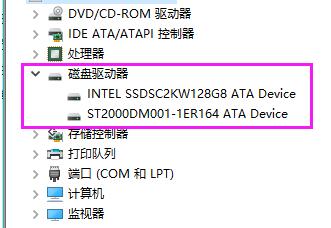
第1步、打开电脑,点击左下角的开始。点击控制面板。 第2步、在控制面板里面找到【系统】。 第3步、在点击左边的设备管理器。效果如下: 第4步、就会弹出设备管理器。 [阅读全文]
[ 电脑教程 ] [ WIN10教程 ] 发布日期: 2021-04-23 | [H:5452]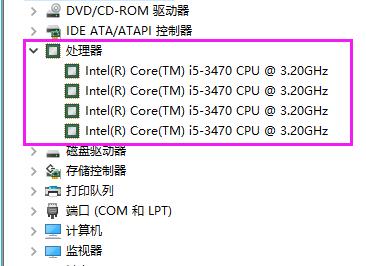
第1步、点击【WIN图标】,点击【控制面板】。 第2步、点击【系统】选项。 第3步、在系统面板中,点击【设备管理器】。 第4步、进入设备管理器面板。 第5步、点[阅读全文]
[ 电脑教程 ] [ WIN10教程 ] 发布日期: 2021-04-23 | [H:5591]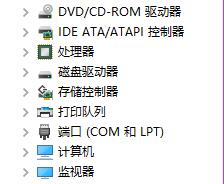
第1步、点击【开始】菜单,点击【控制面板】。 第2步、进入【控制面板】,点击【系统】。 第3步、点击【设备管理器】。 第4步、就可以进入【设置管理器】了。 [阅读全文]
[ 电脑教程 ] [ WIN10教程 ] 发布日期: 2021-04-23 | [H:3335]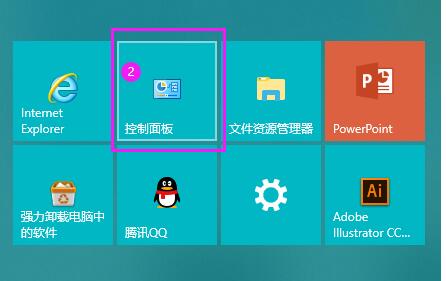
第1步、点击【开始】菜单,点击【控制面板】。效果如下: 第2步、然后点击【系统】。 第3步、然后就可以看到电脑的windows 10是什么版本了。 第4步、另一种方法,是右[阅读全文]
[ 电脑教程 ] [ WIN10教程 ] 发布日期: 2021-04-23 | [H:4764]
2、用驱动精灵、驱动人生、360驱动大师等软件重装驱动。 4、Windows 10技术预览版是用于开发者测试、爱好者尝鲜的版本,自然会存在许多不稳定、不兼容[阅读全文]
[ 电脑教程 ] [ WIN10教程 ] 发布日期: 2021-04-17 | [H:3029]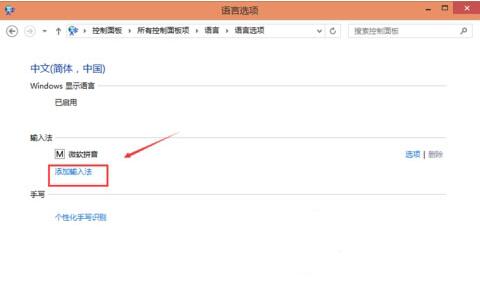
1、在“控制面板”→“时钟,语言和区域”→“语言”,点击中文的选项,点击添加输入法,选择一个需要的输入法即可。 2、输入法是使用电脑的重要部件,尤其国内用户更是依[阅读全文]
[ 电脑教程 ] [ WIN10教程 ] 发布日期: 2021-04-17 | [H:4912]
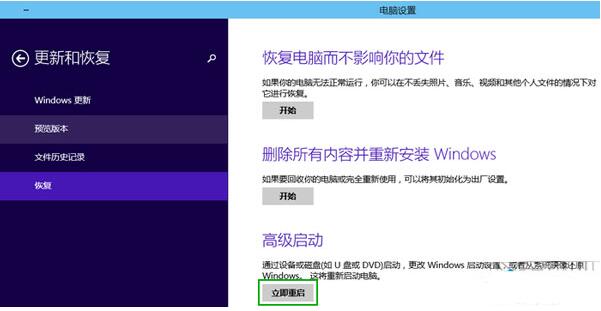
1.多种进入方法: (1)方法一:依次点击开始菜单按钮》所有应用》电脑设置,切换到“更新和恢复”,再切换到“恢复”,最后点击“高级启动”下的“立即重启”按钮。 (2)方法二[阅读全文]
[ 电脑教程 ] [ WIN10教程 ] 发布日期: 2021-04-17 | [H:3563]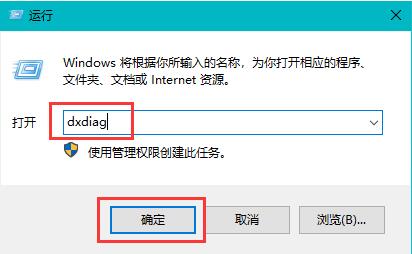
Win10电脑查看配置的方法一:1、使用快捷键Win+R打开运行命令窗口,输入“dxdiag”并点击【确定】按钮,若有窗口弹出请选择“否”。 2、“系统”中可查看处理器(C[阅读全文]
[ 电脑教程 ] [ WIN10教程 ] 发布日期: 2021-04-16 | [H:3754]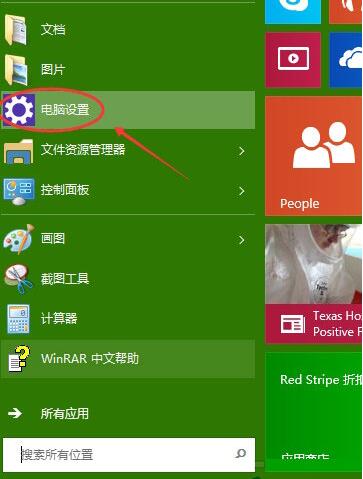
Win10关闭OneDrive同步的方法:1、点击Win10系统的开始菜单,选择弹出菜单中“电脑设置”。 2、进入电脑设置,找到OneDrive进入。 3、文件存储这里有一[阅读全文]
[ 电脑教程 ] [ WIN10教程 ] 发布日期: 2021-04-16 | [H:5250]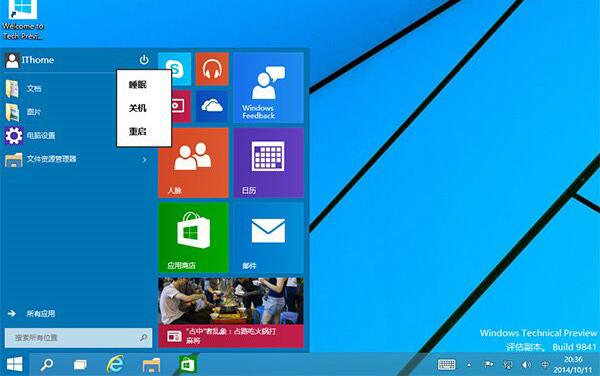
1、如何启动到WinRE?通过按住“Shift”按键并在Win10中点击开始菜单中的“重启”,即可在重启之后进入该界面; 2、也可以通过在开机时不停的按F8按键来启动到W[阅读全文]
[ 电脑教程 ] [ WIN10教程 ] 发布日期: 2021-04-16 | [H:3699]
2、也可以直接在Win10预览版的开始菜单中进行搜索。3、依次在注册表左侧中展开如下路径 4、然后通过右键快捷菜单选择复制,或者直接按下Ctrl+C快捷键,然[阅读全文]
[ 电脑教程 ] [ WIN10教程 ] 发布日期: 2021-04-16 | [H:3833]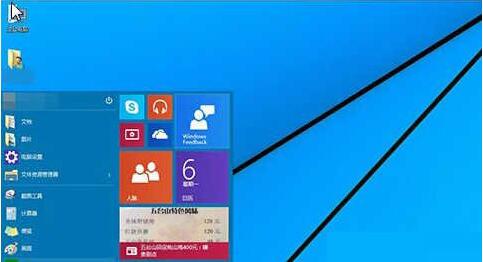
4、之后,我们再打开Feedback反馈应用时,就会出现如下的界面。 8、点击该条建议,我们可以在接下来的这个界面中为该问题补充更多的细节信息,当[阅读全文]
[ 电脑教程 ] [ WIN10教程 ] 发布日期: 2021-04-12 | [H:5865]
1、加载Win10技术预览版的镜像。在Win10预览版中可以通过双击的方式加载ISO镜像文件,也可以使用魔方中的软媒虚拟光驱方便的加载; 2、在Win10开始菜单按钮上点击[阅读全文]
[ 电脑教程 ] [ WIN10教程 ] 发布日期: 2021-04-11 | [H:4147]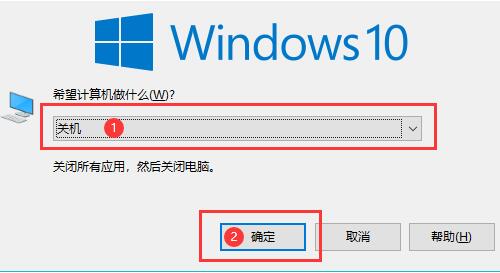
第1种、点击右下角的开始菜单,点击电源图标,点击关机。 第2种、按alt+F4快捷键,选择关机,点击确定。 [阅读全文]
[ 电脑教程 ] [ WIN10教程 ] 发布日期: 2021-04-11 | [H:3165]Copyright @ 2006-2024 rjzxw.com Inc All Rights Reserved. 软件自学网 版权所有
联系我们
赣ICP备17006577号-1  赣公网安备 36082102000008号