


WIN11教程 |
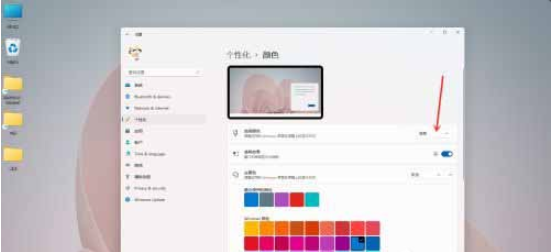
第1步、首先点击下方开始菜单,然后点击右上角的“设置”。 第2步、接着在左侧栏中找到“个性化”。 第3步、在个性化[阅读全文]
[ 电脑教程 ] [ WIN11教程 ] 发布日期: 2022-12-01 | [H:1928]
方法一: 第1、根据玩家的测试,目前win11无法兼容这款游戏,就是系统本身的问题,所以只能回退win10来解决。 第2、首先点击任务栏中的Window[阅读全文]
[ 电脑教程 ] [ WIN11教程 ] 发布日期: 2022-12-01 | [H:5241]
第1步、下载最新版石大师一键重装系统工具,打开软件,直接进入选择系统的界面,用户选自己要重新安装的Windows11系统,点击下一步。 第2步、然后软件就会下载Win[阅读全文]
[ 电脑教程 ] [ WIN11教程 ] 发布日期: 2022-12-01 | [H:3261]
系统介绍 Windows11 64位精简版镜像 (22H2可更新)是微软目前最新的Win11[阅读全文]
[ 电脑教程 ] [ WIN11教程 ] 发布日期: 2022-12-01 | [H:3662]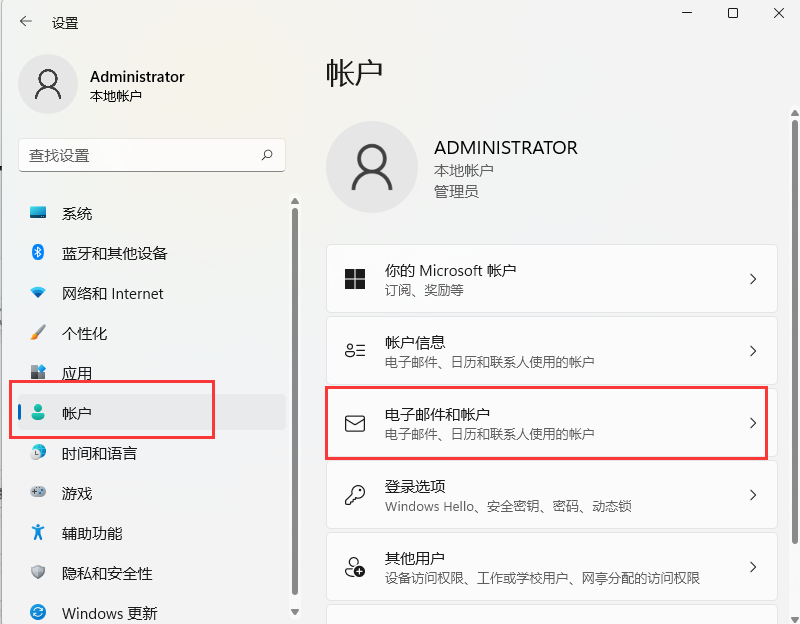
1、点击开始菜单,点击设置。 2、点击帐号,电子邮件和帐户。 3、点击添加帐户。 4、选[阅读全文]
[ 电脑教程 ] [ WIN11教程 ] 发布日期: 2022-12-01 | [H:3561]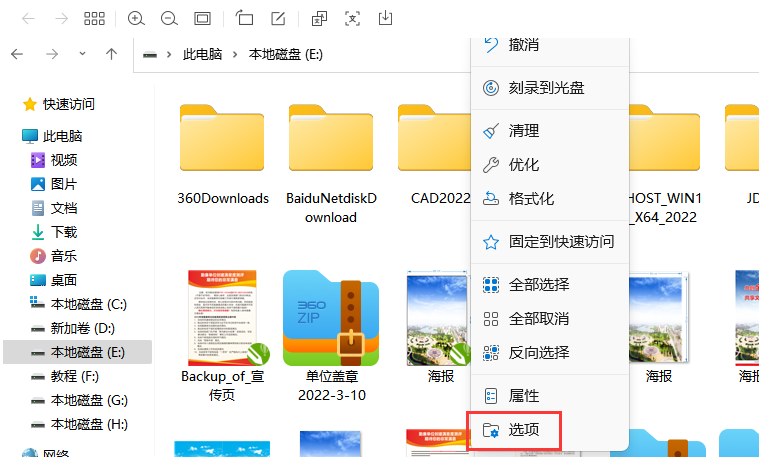
1、首先我们任意进入一个文件夹,然后选择右上角的三个点的图标。 2、接下来我们选择菜单中的选项。 3、这时我们取消[阅读全文]
[ 电脑教程 ] [ WIN11教程 ] 发布日期: 2022-12-01 | [H:4224]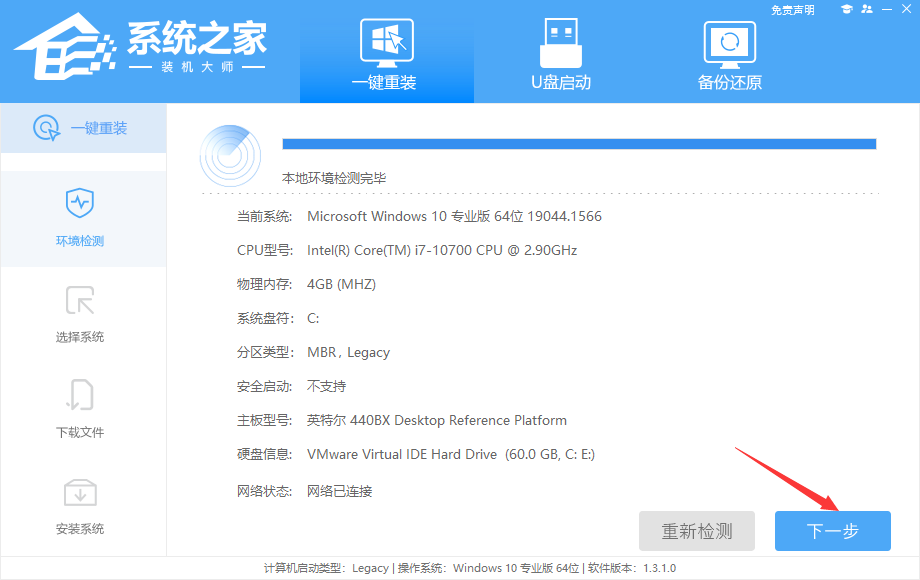
安装方法 1、首先,安装上方系统之家装机大师。安装完毕后,关闭所有的杀毒软件,然后打开软件,软件会进行提示,仔细阅读后,点击我知道了进入工具。 [阅读全文]
[ 电脑教程 ] [ WIN11教程 ] 发布日期: 2022-12-01 | [H:1961]
Win11自定义颜色的方法: 1、点击【开始】菜单,然后点击【设置】。 2、在左侧栏中找到【个性化】并点击。 3、在个性化设置右侧找到点击【颜色】选项。 [阅读全文]
[ 电脑教程 ] [ WIN11教程 ] 发布日期: 2022-12-01 | [H:2711]
1、按【Win + S】组合键,或点击任务栏上的【搜索】。Windows 搜索中,搜索框中输入【设备管理器】,然后点击【打开】系统给出的最佳匹配设备管理器控制面板; [阅读全文]
[ 电脑教程 ] [ WIN11教程 ] 发布日期: 2022-11-30 | [H:1809]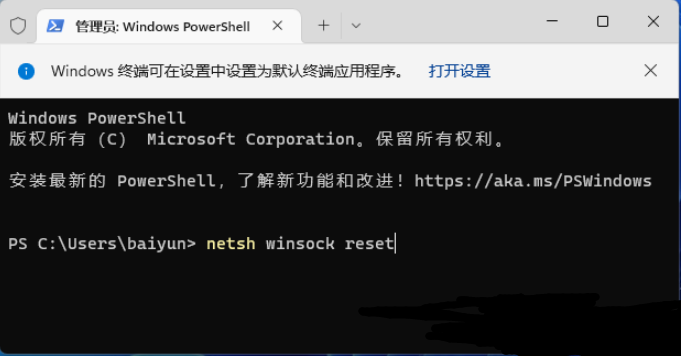
1、首先,按键盘上的【 Win + X 】组合键,或右键点击任务栏上的【Windows开始图标】,在打开的菜单项中,选择【终端(管理员)】; [阅读全文]
[ 电脑教程 ] [ WIN11教程 ] 发布日期: 2022-11-30 | [H:2112]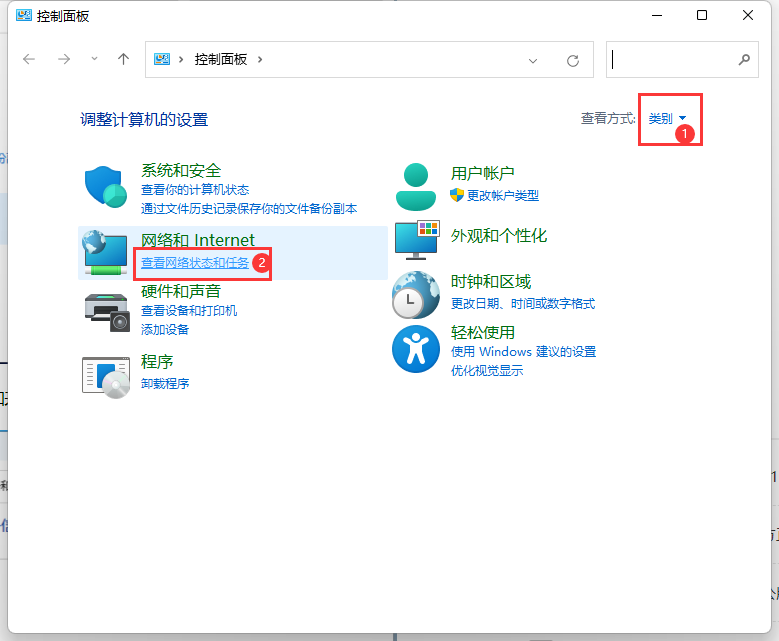
1、打开任务栏上面的搜索工具,如下图。 2、输入控制面板,点击控制面板。 3、设置类别,点击查看网络状态和任务。 [阅读全文]
[ 电脑教程 ] [ WIN11教程 ] 发布日期: 2022-11-30 | [H:1810]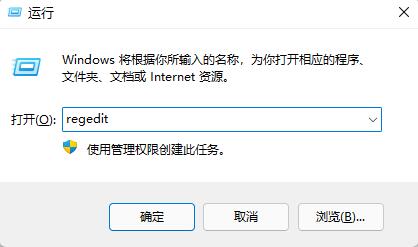
1、右击一下开始图标,点击运行。 2、在运行对话框中,输入:regedit,点击确定。 3、也可以另一种运行注册表[阅读全文]
[ 电脑教程 ] [ WIN11教程 ] 发布日期: 2022-11-30 | [H:3998]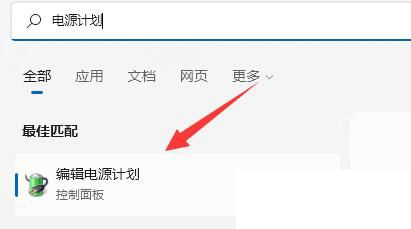
Win11耗电快的解决方法: 方法一 1、点击任务栏上的【开始】菜单。 2、进入后,点击“设置”。 3、点击右[阅读全文]
[ 电脑教程 ] [ WIN11教程 ] 发布日期: 2022-11-29 | [H:2290]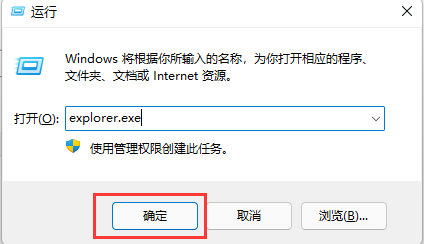
1、同时按【 Ctrl + Alt + Del 】组合键后,调出锁定界面,然后点击【任务管理器】; 2、任务管理器窗口,找到名称为【Wind[阅读全文]
[ 电脑教程 ] [ WIN11教程 ] 发布日期: 2022-11-29 | [H:4239]
Win11电脑的wifi无法连接的解决方法一: 1、打开电脑的【设置】,点击【系统】。 2、点击【网络和internet】。如[阅读全文]
[ 电脑教程 ] [ WIN11教程 ] 发布日期: 2022-11-13 | [H:5649]Copyright @ 2006-2024 rjzxw.com Inc All Rights Reserved. 软件自学网 版权所有
联系我们
赣ICP备17006577号-1  赣公网安备 36082102000008号