


WIN11教程 |
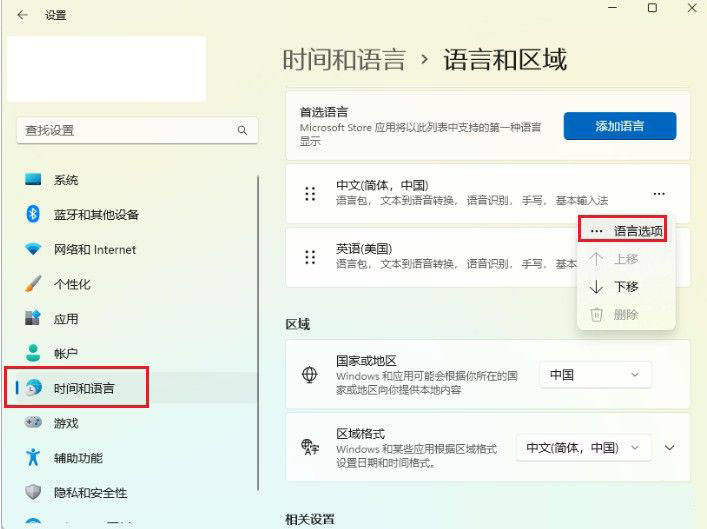
1、点击开始菜单,点击设置。 2、点击时间和语言,点击中文后面的三个点,选择语言选项。 3、找到微软拼音后面的三点[阅读全文]
[ 电脑教程 ] [ WIN11教程 ] 发布日期: 2022-11-13 | [H:5485]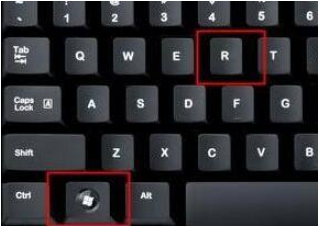
1、同时按下键盘上的【win+r】组合键,就可以打开运行。 2、在弹出的运行框中,输入【gpedit.msc】,按下回车确定。 [阅读全文]
[ 电脑教程 ] [ WIN11教程 ] 发布日期: 2022-11-11 | [H:7098]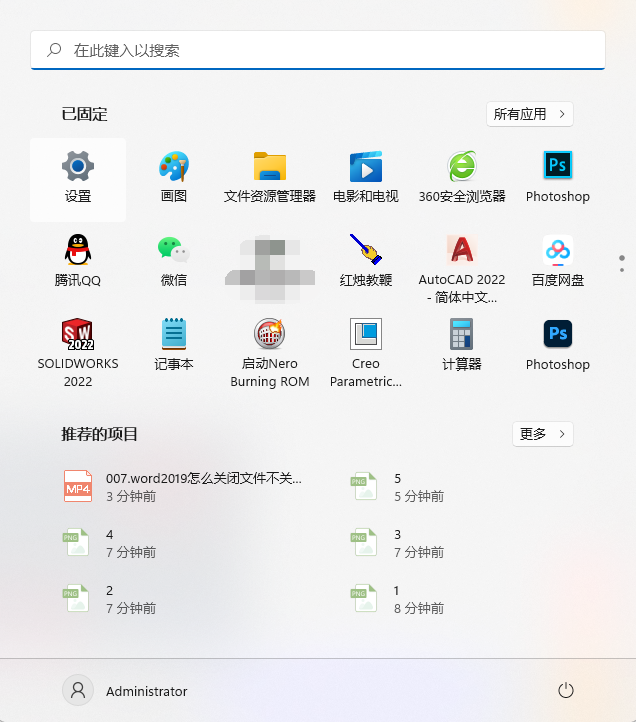
1、打点击开启菜单,点击设置。 2、点击帐户, 3、点击其他用户。 4、点击添加帐户。 [阅读全文]
[ 电脑教程 ] [ WIN11教程 ] 发布日期: 2022-11-11 | [H:2966]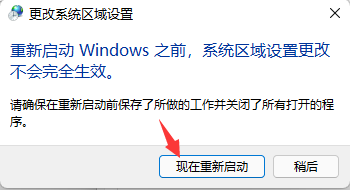
第1步、点击【开始】菜单,如下图: 第2步、然后输入【区域】搜索,点击【区域】。 第3步、点击【管理】。 [阅读全文]
[ 电脑教程 ] [ WIN11教程 ] 发布日期: 2022-11-08 | [H:4111]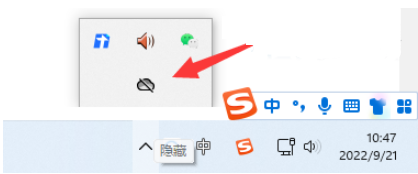
第1步、右击任务栏的右下角【隐藏】图标,点击【onedriv图标】。 第2步、点击【帮助与设置】,再点击【关闭OneDrive】。 [阅读全文]
[ 电脑教程 ] [ WIN11教程 ] 发布日期: 2022-11-08 | [H:7655]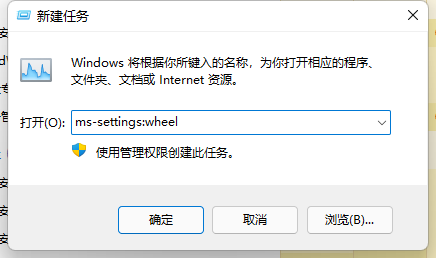
1、同时按下键盘上的【Ctrl+Shift+Esc】打开【任务管理器】。 2、点击左上角【文件】,再选择其中的【运行新任务】。 [阅读全文]
[ 电脑教程 ] [ WIN11教程 ] 发布日期: 2022-11-08 | [H:4059]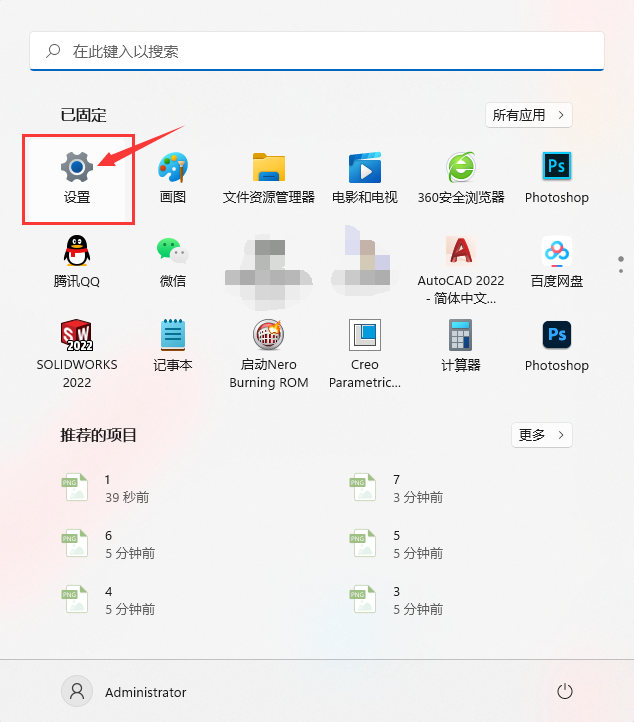
1、点击【开始】菜单,点击【设置】。 2、点击【系统】里面的【关于】。 3、点击【高级系统设置】。 [阅读全文]
[ 电脑教程 ] [ WIN11教程 ] 发布日期: 2022-11-07 | [H:3711]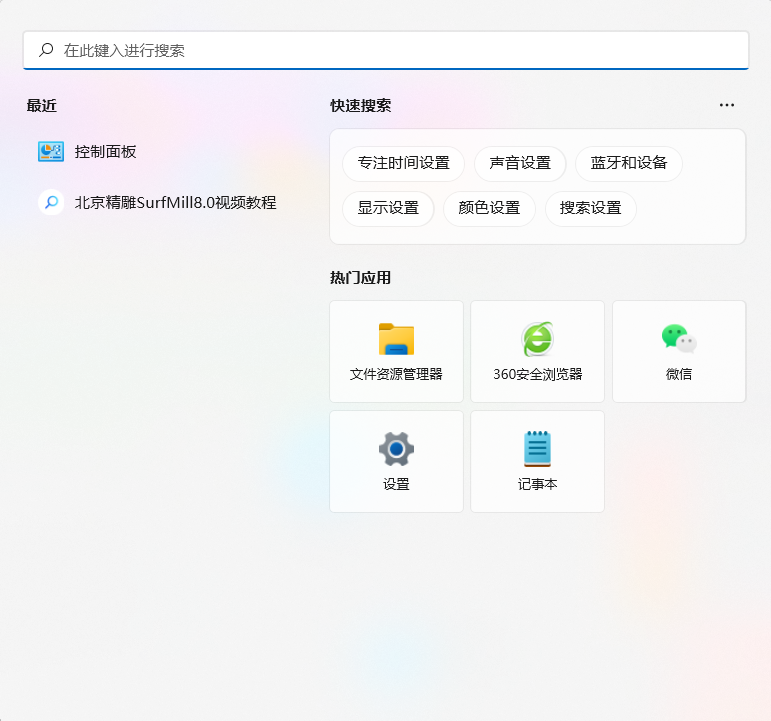
1、打开电脑,同时按下WIN+S键,如下图: 2、在搜索栏上,输入【控制面板】,点击控制面板应用; 3、点击【硬件[阅读全文]
[ 电脑教程 ] [ WIN11教程 ] 发布日期: 2022-11-06 | [H:3133]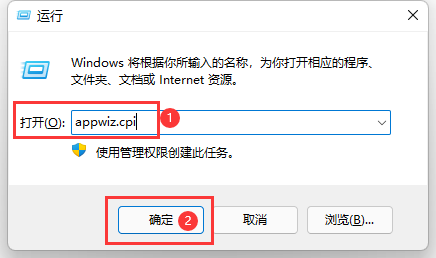
1、打开电脑,同时按下win+r键。 2、弹出运行面板,输入“appwiz.cpi”内容,点击确定。 3、然后点击[阅读全文]
[ 电脑教程 ] [ WIN11教程 ] 发布日期: 2022-11-04 | [H:3057]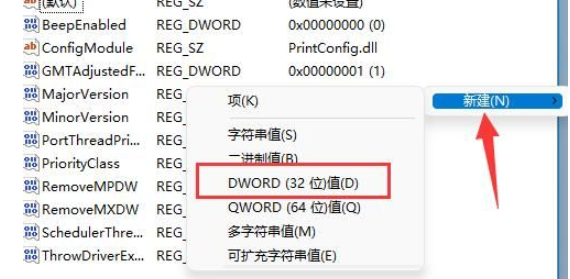
1、按win+r,弹出运行面板。 2、在命令栏上输入“regedit”。 3、然后进入注册表的“计算机HKEY_L[阅读全文]
[ 电脑教程 ] [ WIN11教程 ] 发布日期: 2022-11-04 | [H:6606]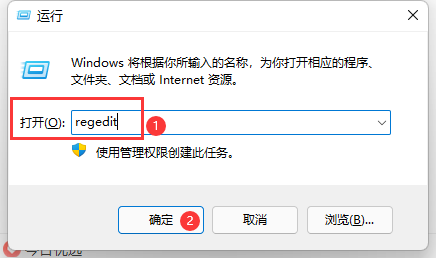
1、打开电脑,按win+R键,打开运行面板。 2、输入:regedit,点击确定。 3、找到下面的路径位置:HKE[阅读全文]
[ 电脑教程 ] [ WIN11教程 ] 发布日期: 2022-10-31 | [H:3579]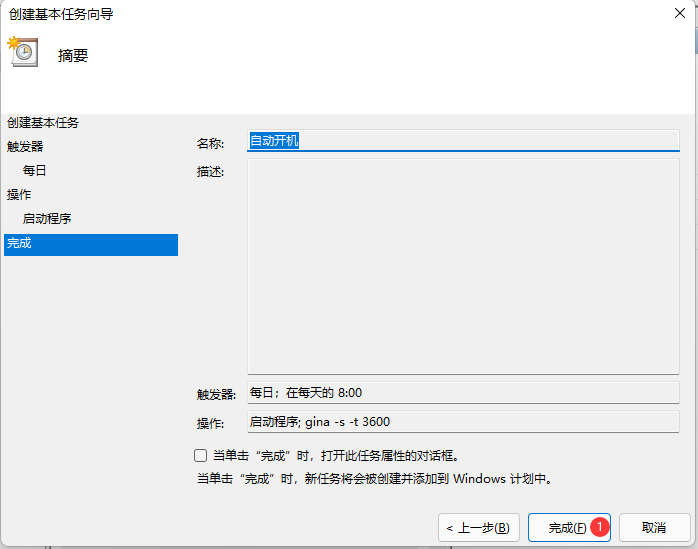
1、右击【此电脑】,点击【管理】。 2、双击【任务计划程序】。 3、点击【创建基本任务】。 [阅读全文]
[ 电脑教程 ] [ WIN11教程 ] 发布日期: 2022-10-31 | [H:7532]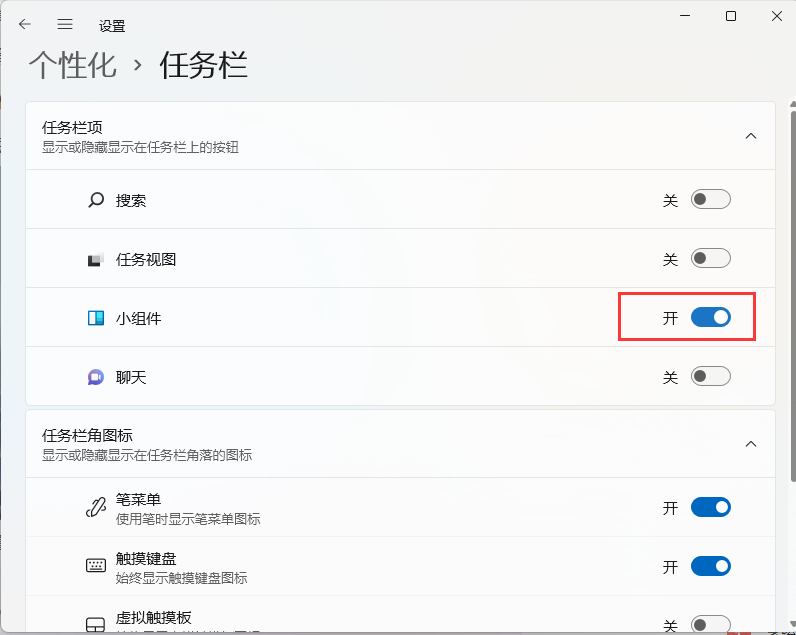
1、点击开始菜单图标。 2、点击设置图标。 3、点击个化性。 4、点击任务栏。 [阅读全文]
[ 电脑教程 ] [ WIN11教程 ] 发布日期: 2022-10-26 | [H:3195]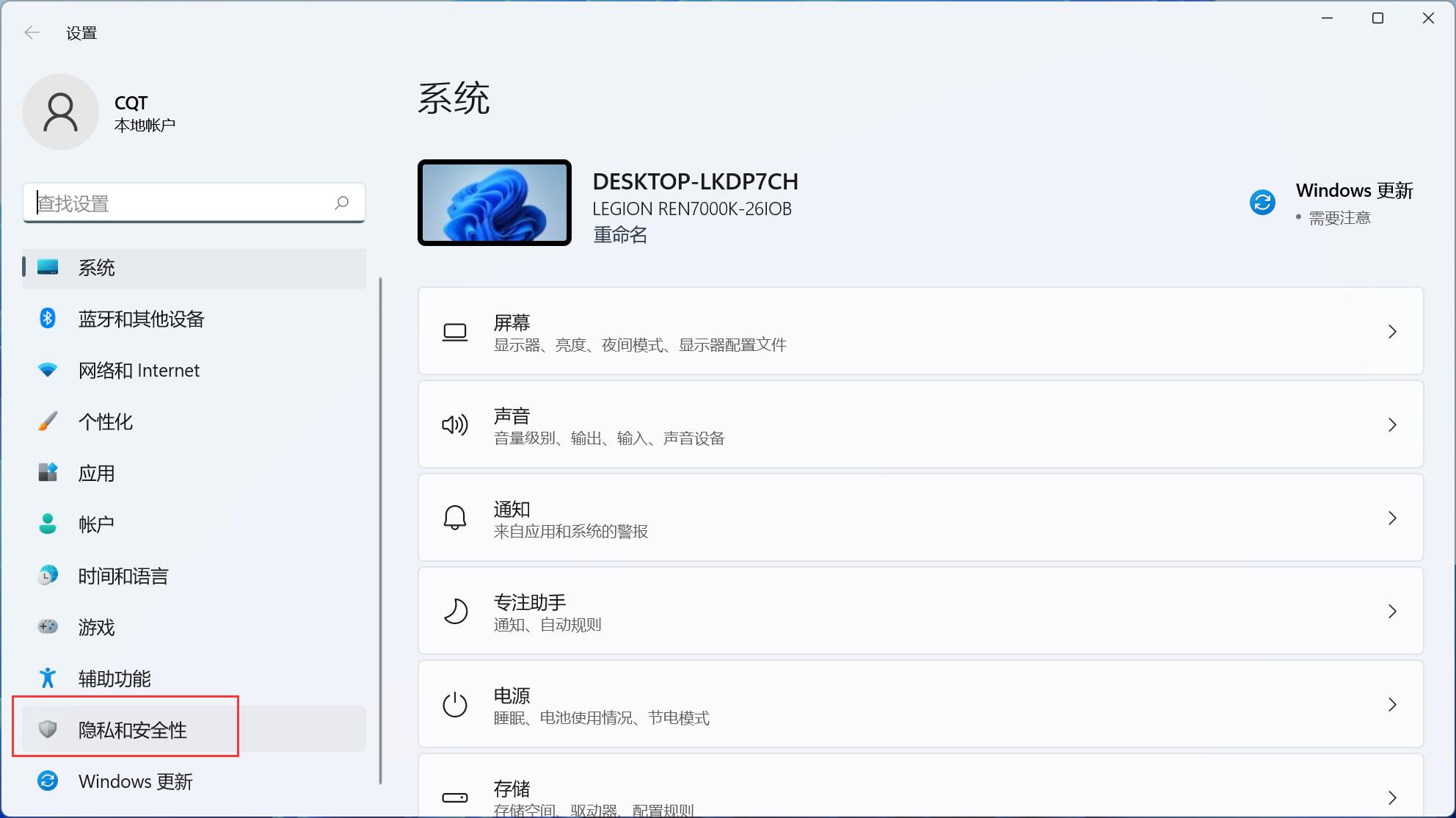
1、点击电脑桌面上的开始菜单。如下图: 2、点击设置图标。如下图: 3、点击隐私和安全性。 4、点击常规,点击设置。 5、当然允许应用使用我的广告ID向我展示个性化广告,是[阅读全文]
[ 电脑教程 ] [ WIN11教程 ] 发布日期: 2022-08-16 | [H:4588]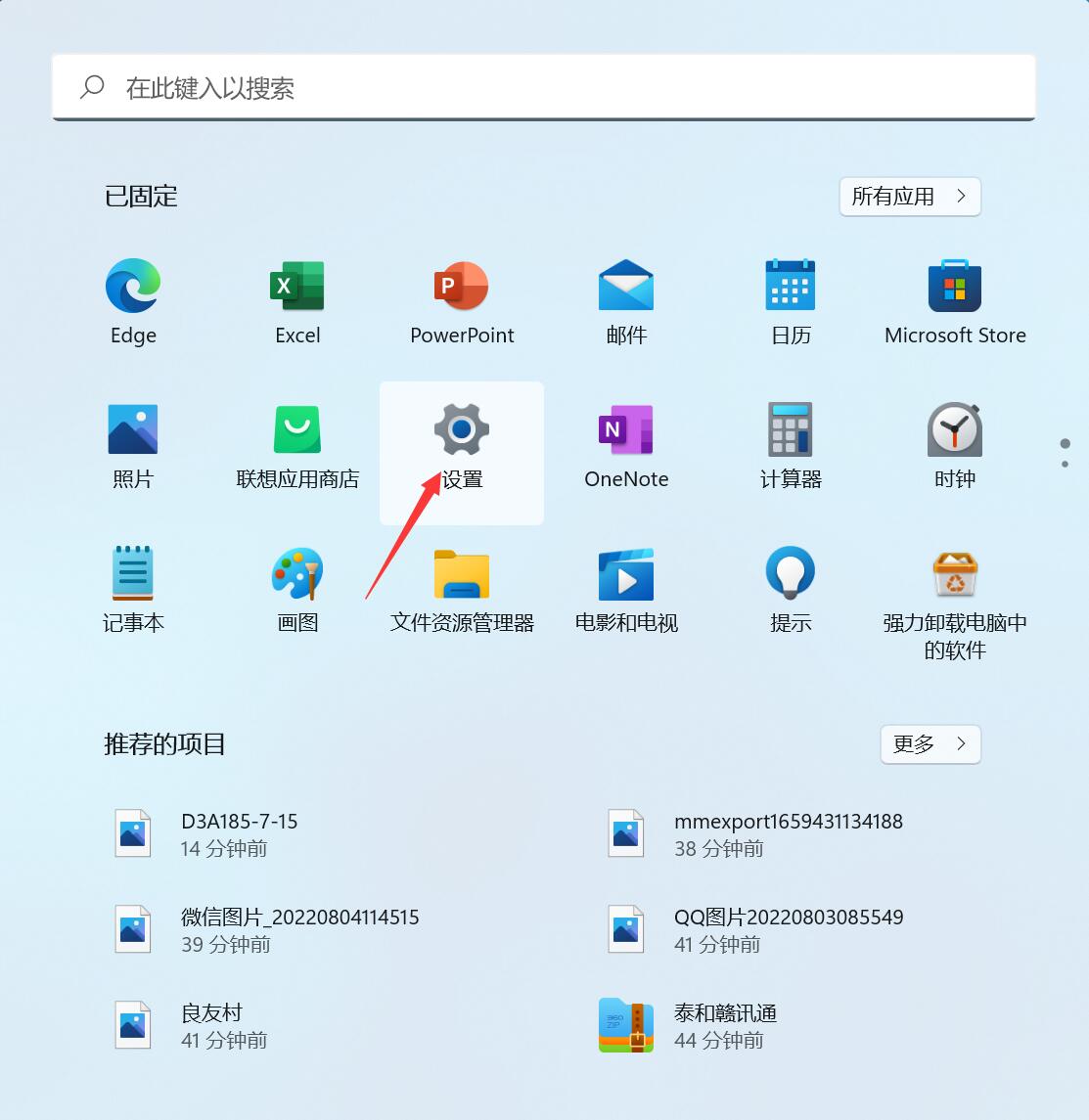
1、点击电脑桌面上的开始菜单。如下图: 2、点击设置图标。如下图: 3、点击个性化图标,点击背景设置。 4、点击设置选项,选择幻灯片放映: 5、设置图片切换频率。 6、设置[阅读全文]
[ 电脑教程 ] [ WIN11教程 ] 发布日期: 2022-08-16 | [H:7643]Copyright @ 2006-2024 rjzxw.com Inc All Rights Reserved. 软件自学网 版权所有
联系我们
赣ICP备17006577号-1  赣公网安备 36082102000008号