


WIN11教程 |
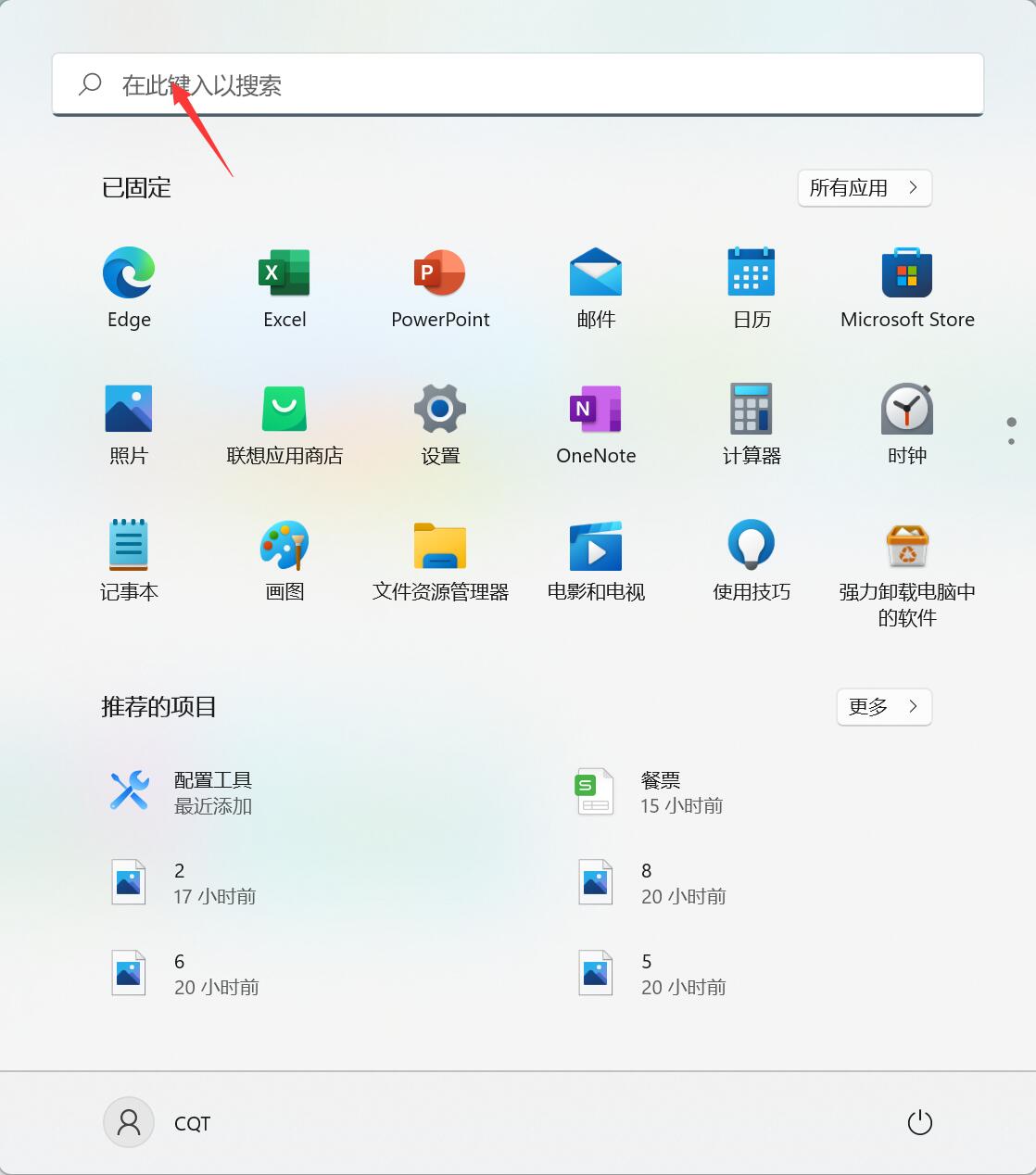
1、点击开始图标, 2、点击搜索栏, 3、输入控制面板,点击打开。 4、这样就打开了所有控制面板项。 [阅读全文]
[ 电脑教程 ] [ WIN11教程 ] 发布日期: 2022-06-28 | [H:3123]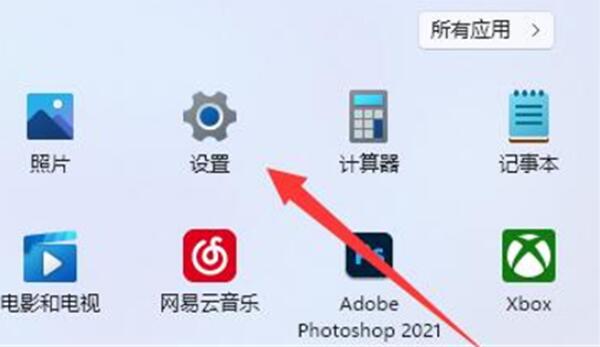
1、首先点击底部“windows徽标”打开设置。 3、然后找到右边的“存储”设置。 5、打开后,修改“新的应用将保存到”选项最后点击下面的“应用”就可以了[阅读全文]
[ 电脑教程 ] [ WIN11教程 ] 发布日期: 2022-06-28 | [H:4032]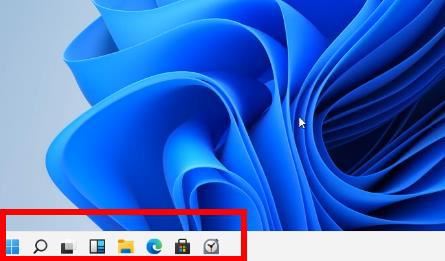
1、首先点击桌面左下角的“开始”图标。 3、在窗口中输入:“Wsreset”,并按下回车。 5、但是为了方便大家运行软件,建议大家将微软商店直接固定到任务[阅读全文]
[ 电脑教程 ] [ WIN11教程 ] 发布日期: 2022-06-28 | [H:4346]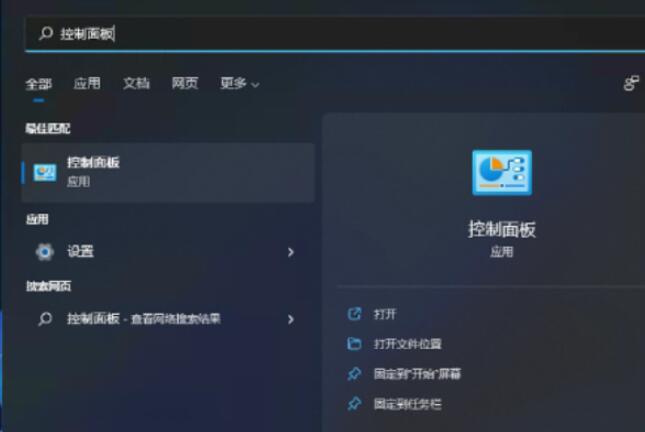
方法一 2、此时进入到页面内,我们在搜索框当中输入”控制面板“就能将我们的控制面板进行打开。 方法二 2、我们进入到设置页面后,在左侧的搜索框中键入“控[阅读全文]
[ 电脑教程 ] [ WIN11教程 ] 发布日期: 2022-06-28 | [H:3076]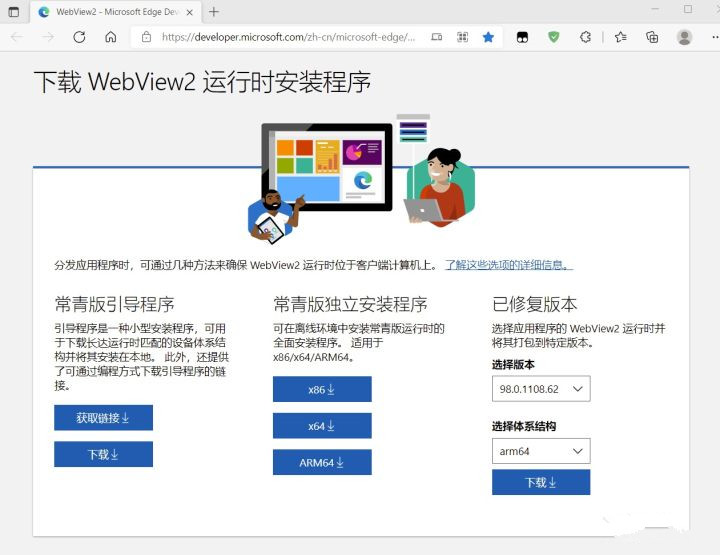
小组件需要更新,打开应用商城,在“库”中获取更新。 重新安装小组件。 2、[阅读全文]
[ 电脑教程 ] [ WIN11教程 ] 发布日期: 2022-06-28 | [H:4593]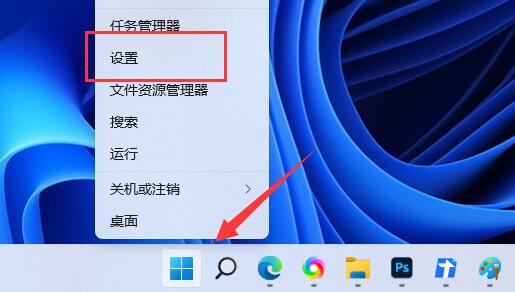
1、点击开始菜单,点击设置。 2、点击个性化,点击开始。 3、点击文件夹。 4、点击网络。 5、把网络设置为开。 6、这样关机旁边就有了一个网络图标。 [阅读全文]
[ 电脑教程 ] [ WIN11教程 ] 发布日期: 2022-06-27 | [H:3756]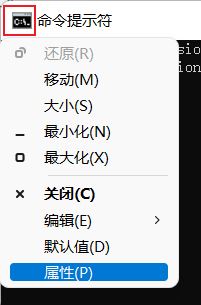
1、首先,打开命令提示符窗口,执行【chcp 65001】命令; 2、执行以上命令后,可以使本次的命令提示符使用【UTF-8】编码; 3、如果要永久更换编码,需要点击命令提[阅读全文]
[ 电脑教程 ] [ WIN11教程 ] 发布日期: 2022-06-27 | [H:2777]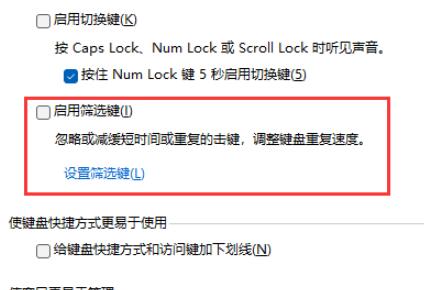
1、打开运行(Win+R),输入 control 命令,按确定或回车,可以快速打开控制面板; 2、控制面板窗口,按照类别查看方式,找到并点击轻松使用(为视觉、听觉和移动能力[阅读全文]
[ 电脑教程 ] [ WIN11教程 ] 发布日期: 2022-06-27 | [H:3888]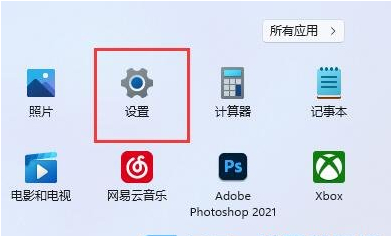
1、首先,按键盘上的 Win 键,或点击任务栏底部的Windows开始徽标; 2、开始菜单打开后,点击所有应用下的设置; 3、设置窗口,左侧边栏,点击辅助功能,右侧,点击交[阅读全文]
[ 电脑教程 ] [ WIN11教程 ] 发布日期: 2022-06-27 | [H:4493]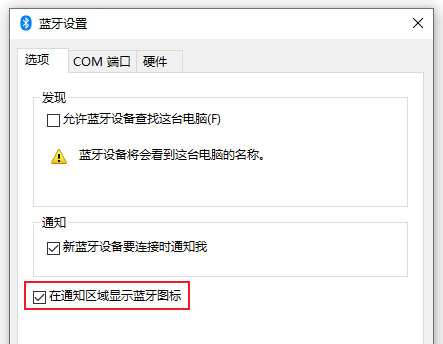
1、右键单击系统托盘中的“网络”图标,选择“网络和Internet设置” 2、点击“更改适配器选项” 3、右键蓝牙设备,选择“属性” 4、在“蓝牙”选项卡下点击“蓝牙设置”[阅读全文]
[ 电脑教程 ] [ WIN11教程 ] 发布日期: 2022-06-26 | [H:4738]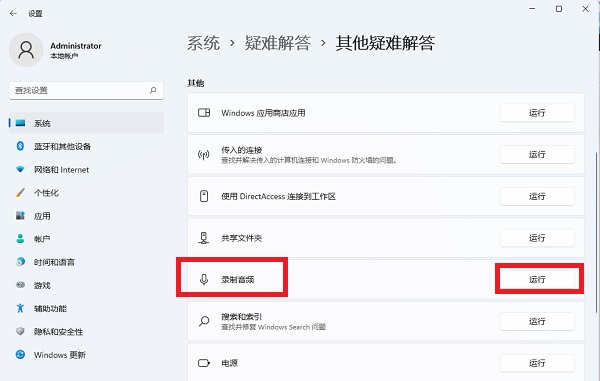
1、首先,点开始菜单然后打开设置,或者按Win+i 键进入设置页面,点击系统 → 疑难解答,再点击选项下的【其他疑难解答】。 2、其他疑难解答页面,右侧往下拖动,点击其他下[阅读全文]
[ 电脑教程 ] [ WIN11教程 ] 发布日期: 2022-06-26 | [H:3426]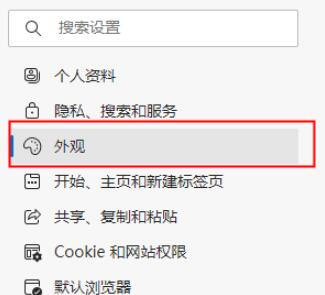
1、运行打开edge浏览器,点击右上角的【…】打开菜单里的“设置”功能。 2、进入设置界面,在左侧的导航菜单中点击进入“默认浏览器”,在Internet Explorer [阅读全文]
[ 电脑教程 ] [ WIN11教程 ] 发布日期: 2022-06-25 | [H:17469]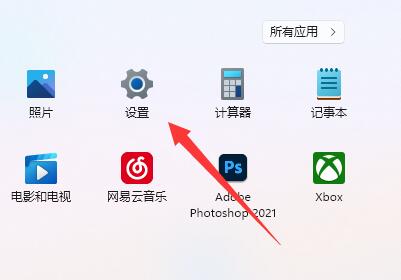
1、点击设置图标。 2、点击声音选项。 3、点击更多声音设置。 4、右击设置扬声器设置,点击属性。 5、点击增强选择,勾选禁用所有声音效果。点击保存即可。 [阅读全文]
[ 电脑教程 ] [ WIN11教程 ] 发布日期: 2022-06-25 | [H:7308]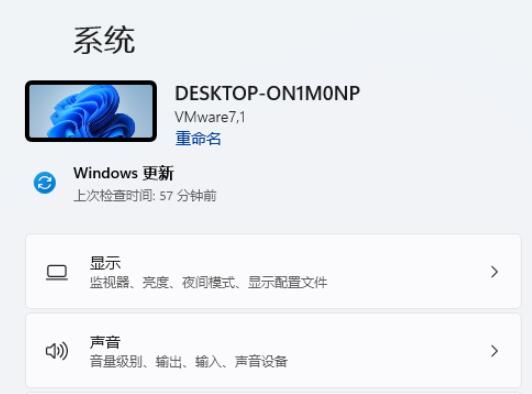
第1步、右击【任务栏】上的【开始】图标,在打开的菜单项中,点击【设置】。 第2步、设置【(Win+i)】窗口,左侧点击【时间和语言】。 第3步、打开的时间和语言窗口中,找到[阅读全文]
[ 电脑教程 ] [ WIN11教程 ] 发布日期: 2022-06-25 | [H:4374]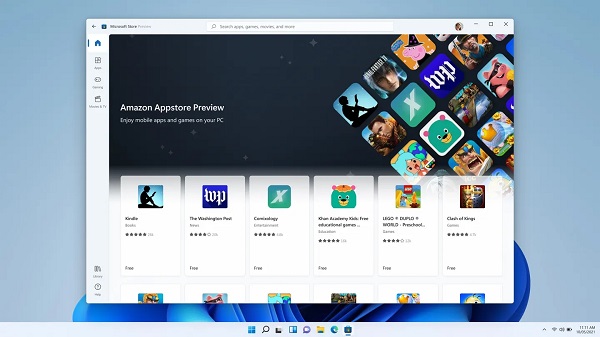
2、而且它目前的优化很差,对于cpu、内存的配置要求很高。 4、如果达不到以上配置,那么很容易出现卡顿、闪退等问题,这是win11的问题,解决不了。 6[阅读全文]
[ 电脑教程 ] [ WIN11教程 ] 发布日期: 2022-06-25 | [H:3981]Copyright @ 2006-2024 rjzxw.com Inc All Rights Reserved. 软件自学网 版权所有
联系我们
赣ICP备17006577号-1  赣公网安备 36082102000008号