


WIN11教程 |

1、点击状态栏上的开始菜单图标。如下图: 2、点击设置。如下图: 3、点击辅助功能。如下图: 4、点击文本大小。如下图: 5、就可设置文本大小,点击应用。如下图: [阅读全文]
[ 电脑教程 ] [ WIN11教程 ] 发布日期: 2022-06-19 | [H:2879]
1、点击下面的开始图标。 2、点击设置图标。 3、点击时间和语言,点击日期和时间。 4、自动设置时间,设置开。 [阅读全文]
[ 电脑教程 ] [ WIN11教程 ] 发布日期: 2022-06-18 | [H:2649]
1、点击开始菜单,点击设置。如下图: 2、点击个性化,如下图: 3、点击背景后面的箭头。如下图: 4、点击图片。如下图: 5、选择最近使用的图像,如下图: [阅读全文]
[ 电脑教程 ] [ WIN11教程 ] 发布日期: 2022-05-25 | [H:3943]
1、点击开始菜单,点击设置。 2、进入个性化。 3、选择要应用的主题 4、这样主题就更改过来了。 [阅读全文]
[ 电脑教程 ] [ WIN11教程 ] 发布日期: 2022-05-25 | [H:2845]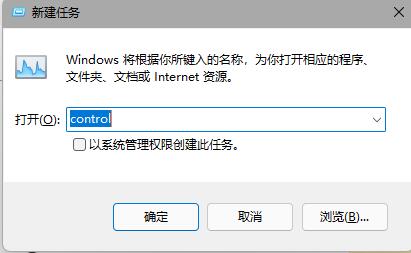
Win11任务栏消失了解决方法: 1、因为无法使用任务栏,需要使用“ctrl+shift+esc”快捷键来打开任务管理器,在左上角找到并选中“文件”,点击其中的“运[阅读全文]
[ 电脑教程 ] [ WIN11教程 ] 发布日期: 2022-04-29 | [H:5816]
1、点击【开始】图标。 2、点击【设置】图标。 3、点击【隐私和安全性】,如下图: 4、点击【屏幕截图和应用】,如下图: 5、找到【屏幕截图访问权限】的关,如下图: 6、然[阅读全文]
[ 电脑教程 ] [ WIN11教程 ] 发布日期: 2022-04-09 | [H:3791]
1、点击【开始】图标。 2、点击【设置】图标。 3、点击【隐私和安全性】,如下图: 4、点击【屏幕截图和应用】,如下图: 5、找到【屏幕截图访问权限】的关,如下图: 6、然[阅读全文]
[ 电脑教程 ] [ WIN11教程 ] 发布日期: 2022-04-09 | [H:3871]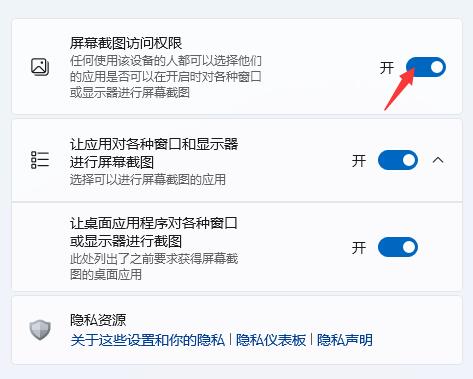
1、点击【开始】图标。 2、点击【设置】图标。 3、点击【隐私和安全性】,如下图: 4、点击【屏幕截图和应用】,如下图: 5、找到【屏幕截图访问权限】的关,如下图: 6、然[阅读全文]
[ 电脑教程 ] [ WIN11教程 ] 发布日期: 2022-04-09 | [H:6969]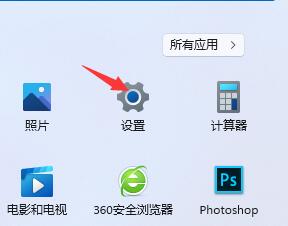
1、点击【开始】菜单图标。 2、点击【设置】,如下图: 3、点击windows更新, 4、点击立即安装。 [阅读全文]
[ 电脑教程 ] [ WIN11教程 ] 发布日期: 2022-04-09 | [H:3966]
第1步、点击【开始】图标。 第2步、点击【设置】图标。 第3步、点击【个性化】图标。 第4步、点击【设备使用情况】。 第5步、找到【家庭】的【关】。 第6步[阅读全文]
[ 电脑教程 ] [ WIN11教程 ] 发布日期: 2022-04-05 | [H:3815]
第1步、打开【电脑】,点击【开始】菜单。 第2步、点击【设置】。 第3步、点击【个性化】。 第4步、点击【设备使用情况】。 第5步、找到【游戏】,找到【关】。 [阅读全文]
[ 电脑教程 ] [ WIN11教程 ] 发布日期: 2022-04-05 | [H:2969]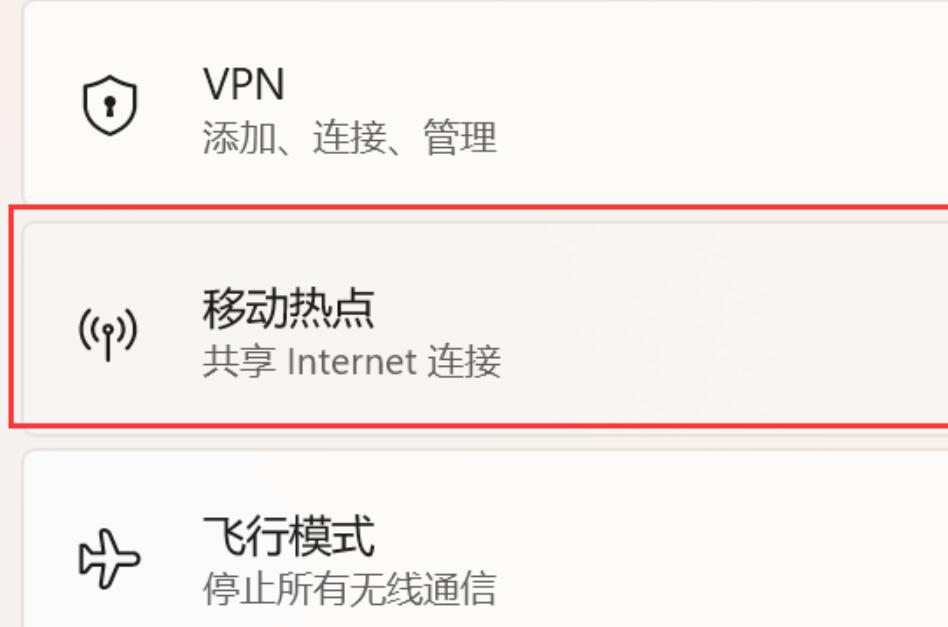
第1步、点击开始菜单,如下图: 第2步、点击设置。如下图: 第3步、点击网络和internet, 第4步、点击移动热点。 第5步、设置为开。如下图片。 [阅读全文]
[ 电脑教程 ] [ WIN11教程 ] 发布日期: 2022-03-25 | [H:6628]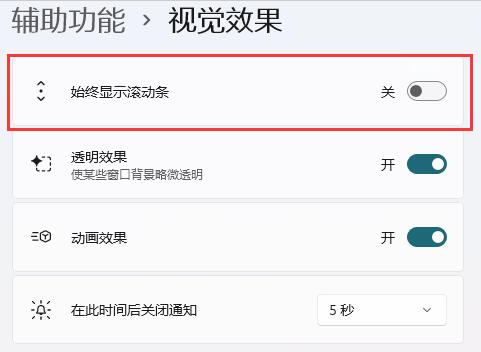
第1步、点击开始菜单, 第2步、点击设置。 第3步、点击视觉效果。 第4步、找到始终显示滚动条,如下图: 第5步、点击开后,就会显示滚条动,如下图: [阅读全文]
[ 电脑教程 ] [ WIN11教程 ] 发布日期: 2022-03-24 | [H:4865]
第1步、打开有很多文件的文件夹。 第2步、点击排序,点击日期。 第3步、这样文件就按创建的日期进行排列,如下图: [阅读全文]
[ 电脑教程 ] [ WIN11教程 ] 发布日期: 2022-03-20 | [H:10657]
第1步、打开要排序的文件夹,里面有很多文件,如下图: 第2步、点击排序的三角形,如下图: 第3步、 第4步、然后选择【名称】进行排序,如下图: 第5步、这样【文[阅读全文]
[ 电脑教程 ] [ WIN11教程 ] 发布日期: 2022-03-20 | [H:13024]Copyright @ 2006-2024 rjzxw.com Inc All Rights Reserved. 软件自学网 版权所有
联系我们
赣ICP备17006577号-1  赣公网安备 36082102000008号