


WIN11教程 |

2、在弹出的下拉菜单中可以找到“个性化” 4、在相关设置下可以找到“桌面图标设置”选项。 6、如果你的系统无法调出“计算机”图标的话,下载安装最新版的wi[阅读全文]
[ 电脑教程 ] [ WIN11教程 ] 发布日期: 2021-08-18 | [H:5885]
1、正式版的win11中,我们将可以直接运行下载的apk文件,将它安装到win11中。 3、不过目前win11还处于开发者dev版本,还没有正式启用安卓的功能。 [阅读全文]
[ 电脑教程 ] [ WIN11教程 ] 发布日期: 2021-08-18 | [H:4882]
2、大家可以在设置中搜索“设备管理器”并打开。 4、然后在其中依次右键选择他们,“卸载设备”,然后重新安装。 [阅读全文]
[ 电脑教程 ] [ WIN11教程 ] 发布日期: 2021-08-18 | [H:6971]
2、接着勾选“以系统管理权限创建此任务”,然后输入“ms-settings:wheel”,点击“确定”。 4、然后在右侧更多选项中找到“更新历史记录”。 [阅读全文]
[ 电脑教程 ] [ WIN11教程 ] 发布日期: 2021-08-18 | [H:5637]
2、然后在左边找到并进入“应用”。 4、在启动应用下,将排序依据更改为“状态”。 [阅读全文]
[ 电脑教程 ] [ WIN11教程 ] 发布日期: 2021-08-18 | [H:5191]
1、按下键盘上的“win+r”快捷键打开运行,输入“regedit”回车确定。 3、然后在右侧找到“IsShortcut”,右键选中,将它删除,如果有弹出提示,[阅读全文]
[ 电脑教程 ] [ WIN11教程 ] 发布日期: 2021-08-18 | [H:3812]
1、如果我们提前对密码进行过备份,这里可以选择“重置密码”。[阅读全文]
[ 电脑教程 ] [ WIN11教程 ] 发布日期: 2021-08-18 | [H:6299]
1、按 Win 键,或点击开始菜单,找到并选择设置(Win+i)。 3、游戏 - 游戏模式,点击相关设置下的图形。 5、添加要设置的游戏。 7、图形[阅读全文]
[ 电脑教程 ] [ WIN11教程 ] 发布日期: 2021-08-18 | [H:4696]
1、我们可以尝试按下键盘“Alt+F4”快捷键强行关闭这个画面,看看是否可以跳过它。 方法二: 2、首先我们需要重新下载一个win11的专业版系统,然后根据进[阅读全文]
[ 电脑教程 ] [ WIN11教程 ] 发布日期: 2021-08-17 | [H:6934]
1、首先我们可以尝试使用电源键重启电脑,看看能不能通过重启的方式进行解决。 3、进入疑难解答后,再选择其中的“高级选项”。 方法二: [阅读全文]
[ 电脑教程 ] [ WIN11教程 ] 发布日期: 2021-08-17 | [H:5133]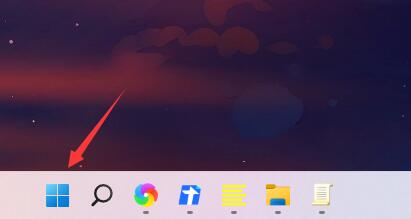
2、那么先使用电脑电源键强行重启电脑,重复3次或以上进入系统修复界面。 4、因此我们还需要暂停更新检测,先点击开始菜单。 6、接着选择左侧栏下方的“Wind[阅读全文]
[ 电脑教程 ] [ WIN11教程 ] 发布日期: 2021-08-17 | [H:4149]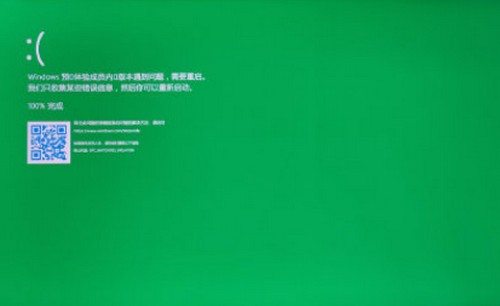
1、近日不少小伙伴下载升级win11的时候突然绿屏,然后无限重启绿屏,无法进入桌面,启动了之后直接绿屏,然后叫你重启,无限循环,不能点击更新,就算不点,等会儿就自动[阅读全文]
[ 电脑教程 ] [ WIN11教程 ] 发布日期: 2021-08-17 | [H:3309]
2、从微软的表态来看,Dev版Win11显然是在准备重要功能升级,虽然微软没有提及具体情况,但Win11现在还没测试的一个重要功能,也是最让人期待的功能之一就是原生[阅读全文]
[ 电脑教程 ] [ WIN11教程 ] 发布日期: 2021-08-17 | [H:3020]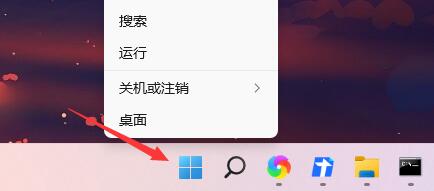
2、然后在其中进入“事件查看器”。 4、再点击右侧的“筛选当前日志”。 6、再把事件来源更改为“winlogon”。 8[阅读全文]
[ 电脑教程 ] [ WIN11教程 ] 发布日期: 2021-08-17 | [H:3162]
这样的话,Windows下的安卓应用程序应该会像原生Windows应用程序一样,具有顶级窗口,可以通过点击任务栏图标打开,也可以固定到开[阅读全文]
[ 电脑教程 ] [ WIN11教程 ] 发布日期: 2021-08-17 | [H:2996]Copyright @ 2006-2024 rjzxw.com Inc All Rights Reserved. 软件自学网 版权所有
联系我们
赣ICP备17006577号-1  赣公网安备 36082102000008号