WIN11教程 |

win11 exe文件属性没有兼容性解决方法?方法很简单的,用户们直接的输入gpedit.msc命令打开注册表编辑器,然后在打开计算机配置下的应用程序兼容性来进行设置就[阅读全文]
[ 电脑教程 ] [ WIN11教程 ] 发布日期: 2023-12-27 | [H:2419]
最近有不少使用win11系统的用户反映说下载文件时提示需要信任才能够进行下载,出现这个问题是因为应用或者是防火墙设置的问题,面对这两种情况,我们应该用什么方法来进行处理[阅读全文]
[ 电脑教程 ] [ WIN11教程 ] 发布日期: 2023-12-27 | [H:3205]
我们在使用win11系统的时候会遇到电脑开机的时候只有鼠标能动,电脑是黑屏的状态,那么win11电脑屏幕黑屏但鼠标能动是怎么回事?详情用户们可以使用ctrl+alt+d[阅读全文]
[ 电脑教程 ] [ WIN11教程 ] 发布日期: 2023-12-27 | [H:2361]
众所周知,我们的软件在自动安装的时候,都是默认安装到c盘当中,会占用很多系统盘的空间,导致电脑运行速度变慢,不少使用win11系统的用户想要知道怎么设置软件自动安装到d[阅读全文]
[ 电脑教程 ] [ WIN11教程 ] 发布日期: 2023-12-27 | [H:2588]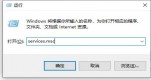
win11系统防火墙关闭了还是提示被拦截怎么解决?详情我们的防火墙可以保护电脑的安全,但是在下载一些文件的时候就会被拦截,有些小伙伴将防火墙关闭了但还是会提示拦截,针对[阅读全文]
[ 电脑教程 ] [ WIN11教程 ] 发布日期: 2023-12-27 | [H:2711]
注册表是我们Windows系统中非常重要的内容,当我们的电脑出现了问题可以通过修改注册表来进行修复,而近期有些win11系统用户遇到了注册表无法修改的问题,这种情况应该[阅读全文]
[ 电脑教程 ] [ WIN11教程 ] 发布日期: 2023-12-26 | [H:4563]
有时候我们的电脑会自动更新驱动,驱动升级后有时候就会导致运行出现了问题,就需要将其退回旧版本,最近有些使用win11系统的小伙伴想要设置禁止更新驱动,关于大伙们遇到的问[阅读全文]
[ 电脑教程 ] [ WIN11教程 ] 发布日期: 2023-12-26 | [H:2612]
有些用户在使用win11系统的时候,会想要使用录屏功能来录制视频,可是用快捷键操作没有任何的反应,出现这个问题可能是因为电脑的录屏功能没有开启,或者并没有此功能,那么我[阅读全文]
[ 电脑教程 ] [ WIN11教程 ] 发布日期: 2023-12-26 | [H:1921]
tcp协议是我们Windows系统中的传输协议,有些功能需要此协议才能够正常的运行使用,最近一些win11用户出现了tcp协议问题,需要进行更改,可是许多人都不知道应该[阅读全文]
[ 电脑教程 ] [ WIN11教程 ] 发布日期: 2023-12-25 | [H:1661]
我们在运行win11终端时,一直被提示找不到wt.exe程序,导致很多用户都无法成功的打开终端,那么我们应该用什么方法来找回wt.exe呢,今天的win11教程就来和大[阅读全文]
[ 电脑教程 ] [ WIN11教程 ] 发布日期: 2023-12-25 | [H:1603]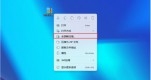
Win11 23H2如何使用7zip?我们在使用后缀名为.ZIP压缩文件的时候可以直接的点击右键压缩文件,然后在右键显示那边选择显示更多选项来进行操作就可以了。下面就让[阅读全文]
[ 电脑教程 ] [ WIN11教程 ] 发布日期: 2023-12-25 | [H:2239]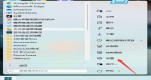
steam是很多用户们都十分喜爱的一款游戏资源平台,可近期不少的用户们发现自己在升级完Win11 23H2后发现不能下载steam,那么这是怎么回事?用户们可以直接的打[阅读全文]
[ 电脑教程 ] [ WIN11教程 ] 发布日期: 2023-12-25 | [H:1878]
我们在使用浏览器的时候比较的习惯使用百度来进行浏览,那么使用edge浏览器的用户们想要将搜索引擎设置为百度的话可以直接的进入到设置搜索和地址栏的窗口中进行设置就好了,下[阅读全文]
[ 电脑教程 ] [ WIN11教程 ] 发布日期: 2023-12-25 | [H:3583]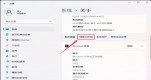
工作组是最基本和广泛使用的资源管理办法,他可以帮助用户们将各种计算机分成职能小组来进行操作,当然也有不少的用户们在询问win11怎么加入局域网工作组?下面就让本站来为用[阅读全文]
[ 电脑教程 ] [ WIN11教程 ] 发布日期: 2023-12-25 | [H:3313]Copyright @ 2006-2024 rjzxw.com Inc All Rights Reserved. 软件自学网 版权所有
联系我们
赣ICP备17006577号-1  赣公网安备 36082102000008号