


WIN11教程 |
我们在使用Win11系统的时候想要添加无限显示器,但是在安装的时候发现下载不了,那么这要怎么办?用户们可以直接的右键点击管理下的服务,然后打开Windows Updat[阅读全文]
[ 电脑教程 ] [ WIN11教程 ] 发布日期: 2023-12-25 | [H:1761]
Win11游戏声音有问题怎么办?我们在使用win11系统打游戏的时候不少的用户们遇到了声音怪怪的情况,那么这是怎么回事?用户们可以直接的点击设置下的声音,然后点击更多声[阅读全文]
[ 电脑教程 ] [ WIN11教程 ] 发布日期: 2023-12-25 | [H:2615]
我们在使用win11 23h2系统的时候有时候会遇到任务栏太宽的情况,那么这种情况要怎么设置?用户们可以直接的进入到注册表编辑下的Advanced文件夹,然后右击空白处[阅读全文]
[ 电脑教程 ] [ WIN11教程 ] 发布日期: 2023-12-25 | [H:1712]
我们在使用win11系统的时候会开启很多的软件,但是有一些程序没有在任务栏上显示出来,这就让很多的用户们都十分的苦恼,其实用户们可以直接的点击任务栏设置下的任务栏角溢出[阅读全文]
[ 电脑教程 ] [ WIN11教程 ] 发布日期: 2023-12-18 | [H:5125]
打印机是我们在日常生活中经常用到的一个设备,不少的用户们在升级完win11 23h2版本后发现自己的打印机不联机了怎么办?用户们可以直接的进入到System32,然后将[阅读全文]
[ 电脑教程 ] [ WIN11教程 ] 发布日期: 2023-12-18 | [H:2380]
我们在使用win11系统的时候有时候是需要录屏的,也有不少的用户们表示自己按下win+g快捷键没有关系,那么这是怎么回事?用户们可以直接的选择设置下的游戏,然后把快捷键[阅读全文]
[ 电脑教程 ] [ WIN11教程 ] 发布日期: 2023-12-18 | [H:10154]
我们在使用win11操作系统的时候总觉得那个小组件很麻烦,就想着要将这个小组件关闭,那么win11怎么关闭小组件?用户们可以直接的点击开始菜单下的设置,然后进入到个性化[阅读全文]
[ 电脑教程 ] [ WIN11教程 ] 发布日期: 2023-12-18 | [H:1768]
Win11提示暂无可用音频设备导致播放失败解决方法?我们在使用win11电脑的时候有时候会提示我们的电脑暂无可用音频设备导致播放失败的问题,那么这要怎么办?用户们可以直[阅读全文]
[ 电脑教程 ] [ WIN11教程 ] 发布日期: 2023-12-18 | [H:1995]
我们在使用win11电脑的时候都会出现一些问题,例如:Win11本地磁盘有个黄色感叹号,那么遇到这种问题要怎么解决?用户们可以看看是不是网络连接异常的问题或者是打开系统[阅读全文]
[ 电脑教程 ] [ WIN11教程 ] 发布日期: 2023-12-18 | [H:2912]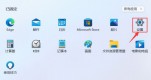
不少的用户们在使用电脑的时候会遇到系统自动开启一些不常用的应用,那么windows11怎么设置默认应用?用户们可以直接的点击设置按键下的应用选项,然后打开默认应用来进行[阅读全文]
[ 电脑教程 ] [ WIN11教程 ] 发布日期: 2023-12-18 | [H:2053]
不少的win11用户们在使用电脑的时候想更改一些个性化设置,比如:任务栏的颜色,可用户们在设置的时候发现任务栏的颜色无法勾选,那么这要怎么办?用户们可以直接的进入到个性[阅读全文]
[ 电脑教程 ] [ WIN11教程 ] 发布日期: 2023-12-18 | [H:2748]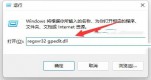
当我们的电脑出现某些问题后,有时候也会通过修改组策略的某些文件来进行修复,最近有win11用户反馈说组策略修改保存后不生效,那么就会导致很多的问题无法解决,那么这种情况[阅读全文]
[ 电脑教程 ] [ WIN11教程 ] 发布日期: 2023-12-18 | [H:2421]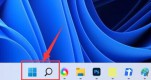
wifi是我们上网的重要媒介,可不少的用户们近期都在反应Win11不显示wifi了,那么这要怎么办?用户们可以直接的点击搜索选项下的服务,然后选择启动类型改成自动就可以[阅读全文]
[ 电脑教程 ] [ WIN11教程 ] 发布日期: 2023-12-18 | [H:1561]
越来越多的用户们将自己的电脑升级成了win11 23h2版本,近期有不少的用户们反映自己在使用win11 23h2版本玩游戏的时候发现了严重掉帧的情况,那么更新Win1[阅读全文]
[ 电脑教程 ] [ WIN11教程 ] 发布日期: 2023-12-08 | [H:1843]
Win11系统开启文件夹会闪退怎么解决?方法很简单的,用户们可以直接的打开运行窗口下的msconfig,然后直接的切换到服务选项勾选隐藏所有microsoft服务来进行[阅读全文]
[ 电脑教程 ] [ WIN11教程 ] 发布日期: 2023-12-08 | [H:2532]Copyright @ 2006-2024 rjzxw.com Inc All Rights Reserved. 软件自学网 版权所有
联系我们
赣ICP备17006577号-1  赣公网安备 36082102000008号