


 |
软件自学网电脑教程提供专业的电脑常识,工具软件教程,服务器教程,WIN11教程,视频播放教程,电脑安全教程,网络应用教程,浏览器教程,输入法教程,影视制作教程,QQ技巧,YY教程攻略。
|
电脑教程 |

有部分用户的鼠标微动只坏了一边,但是比较犹豫的便是要更换一边还是两边一起更换,对于这个问题其实最好是更换一对,这样才可以保证使用手感。鼠标微动换一个还是一对详情答[阅读全文]
[ 电脑教程 ] [ 电脑常识 ] 发布日期: 2023-10-27 | [H:1772]
鼠标微动开关分不分左右,估计想要自行尝试更换微动的小伙伴对于这个问题还是比较关心的,害怕装错微动不过微动开关是不分左右的,我们平时使用感受不一样是因为外壳的影响,[阅读全文]
[ 电脑教程 ] [ 电脑常识 ] 发布日期: 2023-10-27 | [H:1978]
现在鼠标最常见的就是光学微动以及机械微动两种类型的鼠标,对于这两款类型的鼠标怎么选择最好,两款鼠标各有优势我们可以根据需求来进行选择,比如游戏玩家更加适合机械鼠标[阅读全文]
[ 电脑教程 ] [ 电脑常识 ] 发布日期: 2023-10-27 | [H:3489]
一加ace2pro即将在8月16号下午两点半进行发布,这款手机搭载了高通骁龙8gen2处理器,而且拥有150w的超级闪充,基本上17分钟就可以充满电了。 以上就是[阅读全文]
[ 电脑教程 ] [ 电脑常识 ] 发布日期: 2023-10-27 | [H:1251]
很多用户在使用steamdeck玩游戏的时候开机就会经常提示要进行更新,其中很多用户不清楚为什么总要这么操作,其实这个问题很多人都遇到过,目前为止比较好的办法就是[阅读全文]
[ 电脑教程 ] [ 电脑常识 ] 发布日期: 2023-10-27 | [H:4672]
小米平板6max是小米在8月份即将推出的一款最新的平板,这款平板的电池容量为8600mAh,而且支持67w的快充,一小时左右的时间就可以将电池全部充满,非常好用。[阅读全文]
[ 电脑教程 ] [ 电脑常识 ] 发布日期: 2023-10-27 | [H:1436]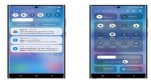
三星官网也是此前在德国官网发布了最新的操作系统部分信息不过随后又进行了删除,不过依然有部分博主截取到了部分的界面信息,通过截图能够看到这一次的系统对于界面的一些优[阅读全文]
[ 电脑教程 ] [ 电脑常识 ] 发布日期: 2023-10-27 | [H:1121]
许多用户不太清楚Steamdeck的充电器的规格,后续如果想要自己适配一个也比较麻烦,官方放出来的数据上,Steamdeck的充电器的规格是45W的steamde[阅读全文]
[ 电脑教程 ] [ 电脑常识 ] 发布日期: 2023-10-27 | [H:3442]
三星手机的最新操作系统测试版本发布在即,相信也是有很多三星的用户对于最新的测试版本还是很期待的,那么今天就带大家看看第一波符合机型的测试机型有哪些吧。oneui6[阅读全文]
[ 电脑教程 ] [ 电脑常识 ] 发布日期: 2023-10-27 | [H:1626]
就在近日,英伟达发布了一款升级版的超级芯片平台,平台是由人工智能和高性能的计算机专门设计的,这款芯片和初代有所不同的是,使用了HBM3e的内存,内存容量还有带宽都[阅读全文]
[ 电脑教程 ] [ 电脑常识 ] 发布日期: 2023-10-27 | [H:1220]
许多喜欢玩游戏的小伙伴都会选择购买一个Steamdeck进行掌上游戏,这款设备的屏幕大小是7英寸,用作手机打游戏其实还是可以的。steamdeck屏幕尺寸详情答:[阅读全文]
[ 电脑教程 ] [ 电脑常识 ] 发布日期: 2023-10-27 | [H:2731]
目前对于三星最新的oneui6操作系统也是有很多人关心,最新的测试版本操作系统在韩国已经部分机型推送最新的更新了,国内还暂时没有目前来看想要更新需要等待第二波的测[阅读全文]
[ 电脑教程 ] [ 电脑常识 ] 发布日期: 2023-10-27 | [H:1189]
很多用户在使用Steamdeck的时候会遇到一些问题,比如说无法访问steam服务器等等情况,遇到这种情况一般都是因为我们的网络出了问题。steamdeck无法访[阅读全文]
[ 电脑教程 ] [ 电脑常识 ] 发布日期: 2023-10-26 | [H:2306]
一加ace2pro的屏幕材料使用的是1.5k灵犀触控屏,而且是全球首发东方q9发光材料,十分的优秀,拥有暗光优化,亮度改善,色偏改善等一些列优点。一加ace2pr[阅读全文]
[ 电脑教程 ] [ 电脑常识 ] 发布日期: 2023-10-26 | [H:2315]Copyright @ 2006-2024 rjzxw.com Inc All Rights Reserved. 软件自学网 版权所有
联系我们
赣ICP备17006577号-1  赣公网安备 36082102000008号
