


 |
软件自学网电脑教程提供专业的电脑常识,工具软件教程,服务器教程,WIN11教程,视频播放教程,电脑安全教程,网络应用教程,浏览器教程,输入法教程,影视制作教程,QQ技巧,YY教程攻略。
|
电脑教程 |

vivox100用的处理器有两款,一款是天玑9300,还有一款是骁龙8gen3,pro+用的是骁龙8gen3处理器,其余两款用的是天玑9300处理器,下面让我们一[阅读全文]
[ 电脑教程 ] [ 电脑常识 ] 发布日期: 2023-08-01 | [H:2181]
一加11手机如何开启游戏模式,其实拥有两种方式一种是快捷开启还有一个则是在桌面中找到游戏空间,然后在软件中点击想要开启游戏模式的游戏进行加速游玩即可。一加11游戏[阅读全文]
[ 电脑教程 ] [ 电脑常识 ] 发布日期: 2023-08-01 | [H:2275]
对于努比亚z50spro这款旗舰级别的手机很多网友都很想知道它的安兔兔跑分数据,毕竟数据能够说明手机的性能,这款手机的跑分达到了161万分,使用的是最新的骁龙8G[阅读全文]
[ 电脑教程 ] [ 电脑常识 ] 发布日期: 2023-08-01 | [H:1362]
有一些用户的steam账户里面充值了不少的钱,后续想将这些钱拿出来却不知道怎么操作,其实官方是不支持体现的,你想要操作的话只能通过交易的方法来进行提取。steam[阅读全文]
[ 电脑教程 ] [ 电脑常识 ] 发布日期: 2023-08-01 | [H:3454]
网易云音乐也推出了听书的功能,其中有不少的优质书源能够提供给大家收听,不过很多用户对于删除听书记录这个事情找不到门路,今天小编就给大家带来教程,记录不是在听书功能[阅读全文]
[ 电脑教程 ] [ 电脑常识 ] 发布日期: 2023-08-01 | [H:2360]
许多用户在爱奇艺看视频的时候都会发现没有了4K的选项,这个时候我们可以去和客服反应一下相关的情况,然后等待客服回应就可以了。爱奇艺会员4k看不了解决方法1、点击右[阅读全文]
[ 电脑教程 ] [ 电脑常识 ] 发布日期: 2023-08-01 | [H:12419]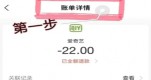
许多用户都会遇到自己不小心充错了账号的情况,一般情况下自己正常充值是不可以退款的,不过大家也可以去和客服反应一下。爱奇艺会员充错账号了怎么退款详情1、找到你扣费的[阅读全文]
[ 电脑教程 ] [ 电脑常识 ] 发布日期: 2023-08-01 | [H:7285]
有些用户在看视频的时候发现自己开通了爱奇艺的会员但还是会遇到一些广告无法去除的情况,这是因为不同等级的会员或者是处于封禁状态的账号都是不享受跳过的。爱奇艺会员为什[阅读全文]
[ 电脑教程 ] [ 电脑常识 ] 发布日期: 2023-08-01 | [H:7368]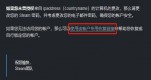
有些用户在使用steam账号的时候会遇到被锁定的情况,这个时候我们可以去申请解锁,官方会发送一个邮件,我们点击对应的链接然后进行操作就可以了。steam账号自我锁[阅读全文]
[ 电脑教程 ] [ 电脑常识 ] 发布日期: 2023-08-01 | [H:4498]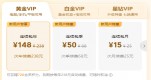
许多用户在开通爱奇艺会员的时候会发现会员可以开通月度、季度和年度的会员,其中季度就是指代的三个月的时间,因为一个季度就是3个月。爱奇艺会员包季是几个月详情答:3个[阅读全文]
[ 电脑教程 ] [ 电脑常识 ] 发布日期: 2023-08-01 | [H:8932]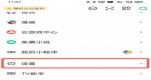
很多小伙伴都会把自己的爱奇艺的会员借出去给其他的人用,不过后面限制登录的设备还是有的因此需要把一些用户给踢了,这个我们需要进入到设置里面操作。爱奇艺会员别人用了怎[阅读全文]
[ 电脑教程 ] [ 电脑常识 ] 发布日期: 2023-08-01 | [H:2899]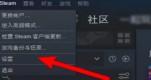
每一个steam账号都有对应的ID码,很多用户不知道该怎么查看这个ID码,其实这个很简单,只需要打开对应的设置,就可以直接在地址栏里面看到了。steam账号17位[阅读全文]
[ 电脑教程 ] [ 电脑常识 ] 发布日期: 2023-08-01 | [H:2730]
很多用户在注册使用steam的时候比较纠结,不知道该怎么选择合适的区服,其中steam账号建议是新手的话还是选择国区,等后续熟悉了再换区。steam账号哪个区好详[阅读全文]
[ 电脑教程 ] [ 电脑常识 ] 发布日期: 2023-08-01 | [H:3825]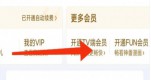
爱奇艺的会员其实还是比较贵的,因此很多用户都在找比较便宜的开通途径,这里就有一个12元开通的方法,不过这个是学生VIP,是有一定的条件限制的。爱奇艺会员12元一个[阅读全文]
[ 电脑教程 ] [ 电脑常识 ] 发布日期: 2023-08-01 | [H:2309]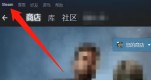
很多用户比较好奇的就是自己的账号该怎么查看所有的消费明细,这个我们可以在设置里面直接点击查看消费记录明细查看,里面都可以查看到你购买了哪些内容steam账号明细在[阅读全文]
[ 电脑教程 ] [ 电脑常识 ] 发布日期: 2023-08-01 | [H:2670]Copyright @ 2006-2024 rjzxw.com Inc All Rights Reserved. 软件自学网 版权所有
联系我们
赣ICP备17006577号-1  赣公网安备 36082102000008号