


 |
软件自学网电脑教程提供专业的电脑常识,工具软件教程,服务器教程,WIN11教程,视频播放教程,电脑安全教程,网络应用教程,浏览器教程,输入法教程,影视制作教程,QQ技巧,YY教程攻略。
|
电脑教程 |
Windows 10 注册表优化清理全攻略 一、为什么要清理注册表? 注册表是 Windows 系统的核心数据库,存储软硬件配置、用户设置和程[阅读全文]
[ 电脑教程 ] [ WIN10教程 ] 发布日期: 2025-12-25 | [H:1588]
Windows 10 注册表优化清理全攻略 一、为什么要清理注册表? 注册表是 Windows 系统的核心数据库,存储软硬件配置、用户设置和程[阅读全文]
[ 电脑教程 ] [ WIN10教程 ] 发布日期: 2025-12-25 | [H:2187]
Windows 10 系统文件清理优化全攻略 一、系统自带工具清理(推荐首选) 1. 磁盘清理(释放 5-20GB 空间) [阅读全文]
[ 电脑教程 ] [ WIN10教程 ] 发布日期: 2025-12-25 | [H:2308]
Windows 10 视觉效果优化关闭指南 为什么要关闭视觉效果? Windows 10 的动画、阴影和透明效果虽然美观,但会占用额外的 CP[阅读全文]
[ 电脑教程 ] [ WIN10教程 ] 发布日期: 2025-12-25 | [H:2194]
Windows 10 音频性能优化全攻略 一、基础设置优化 1. 选择最佳音频设备 右键点击任务栏音量图标 →&[阅读全文]
[ 电脑教程 ] [ WIN10教程 ] 发布日期: 2025-12-25 | [H:2659]
Windows 10 网络性能深度优化指南(专业级可操作方案) Windows 10 网络性能受系统配置、硬件驱动、网络环境等多因素影响,以下从「基础优化[阅读全文]
[ 电脑教程 ] [ WIN10教程 ] 发布日期: 2025-12-25 | [H:3225]
Windows 10 系统服务优化配置全攻略 一、为什么要优化系统服务? Windows 10 默认启动大量服务,许多对普通用户无用却占用宝贵[阅读全文]
[ 电脑教程 ] [ WIN10教程 ] 发布日期: 2025-12-25 | [H:1823]
Windows 10 后台进程管理全攻略 一、查看后台进程的 5 种方法 1. 任务管理器 (最常用) 快捷键:[阅读全文]
[ 电脑教程 ] [ WIN11教程 ] 发布日期: 2025-12-25 | [H:4128]
Windows 10 多任务处理全面优化指南 一、系统资源优化 1. 内存管理 关闭后台应用:Win+I → 隐私 →[阅读全文]
[ 电脑教程 ] [ WIN10教程 ] 发布日期: 2025-12-25 | [H:1437]
Windows 10 游戏性能优化指南 一、系统基础优化(必做) 1. 关闭后台程序(立即见效) 按Ctrl+Shift+[阅读全文]
[ 电脑教程 ] [ WIN10教程 ] 发布日期: 2025-12-25 | [H:2870]
Windows 10 虚拟内存设置优化全攻略 一、虚拟内存基础 虚拟内存是硬盘上的临时存储空间,用于扩展物理内存 (RAM)。当物理内存不足时[阅读全文]
[ 电脑教程 ] [ WIN10教程 ] 发布日期: 2025-12-25 | [H:2746]
先禁用高 / 中影响的非必要启动项,再清理启动文件夹、优化服务与计划任务,配合系统与硬件层面的微调,可显著缩短 Windows 10 开机时间并降低后台占用。 [阅读全文]
[ 电脑教程 ] [ WIN10教程 ] 发布日期: 2025-12-25 | [H:2507]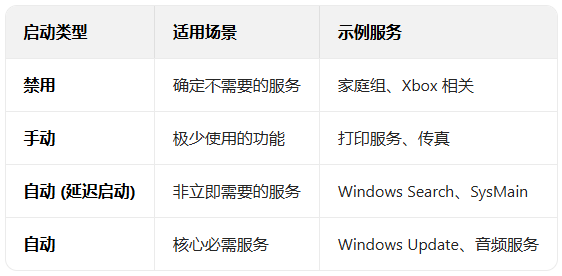
Windows 10 系统服务优化配置全攻略 一、为什么要优化系统服务? Windows 10 默认启动大量服务,许多对普通用户毫无用处却持续[阅读全文]
[ 电脑教程 ] [ WIN10教程 ] 发布日期: 2025-12-24 | [H:1830]
Windows 10 高性能电源模式设置全攻略 一、为何需要高性能模式? 性能提升:CPU 持续高频率运行,响应速度更快,适合游戏、视[阅读全文]
[ 电脑教程 ] [ WIN10教程 ] 发布日期: 2025-12-24 | [H:3356]
Windows 10 显卡性能优化全攻略 一、基础优化:驱动与系统设置 1. 更新显卡驱动(必做) NVIDIA:右键桌面[阅读全文]
[ 电脑教程 ] [ WIN10教程 ] 发布日期: 2025-12-24 | [H:2855]Copyright @ 2006-2024 rjzxw.com Inc All Rights Reserved. 软件自学网 版权所有
联系我们
赣ICP备17006577号-1  赣公网安备 36082102000008号