|
|
|
|
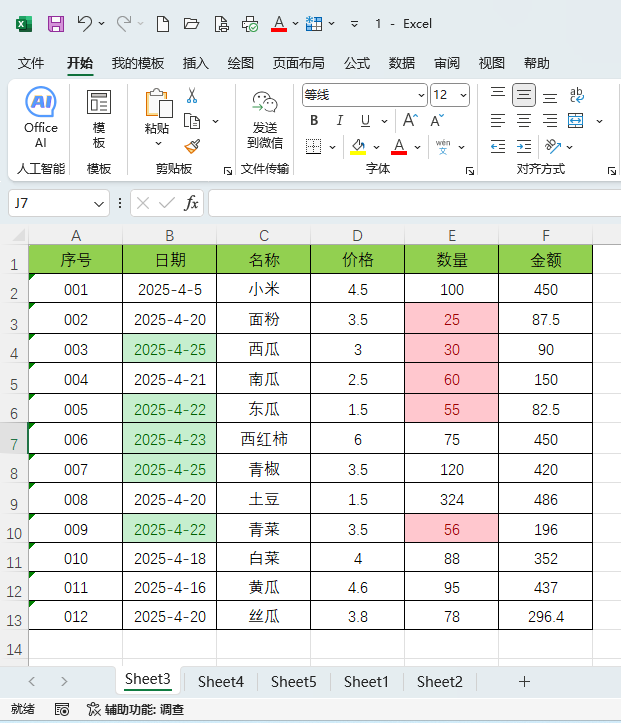
| EXCEL2024如何设置最近7天日期的条件格式,具体操作过程步骤如下: |
|
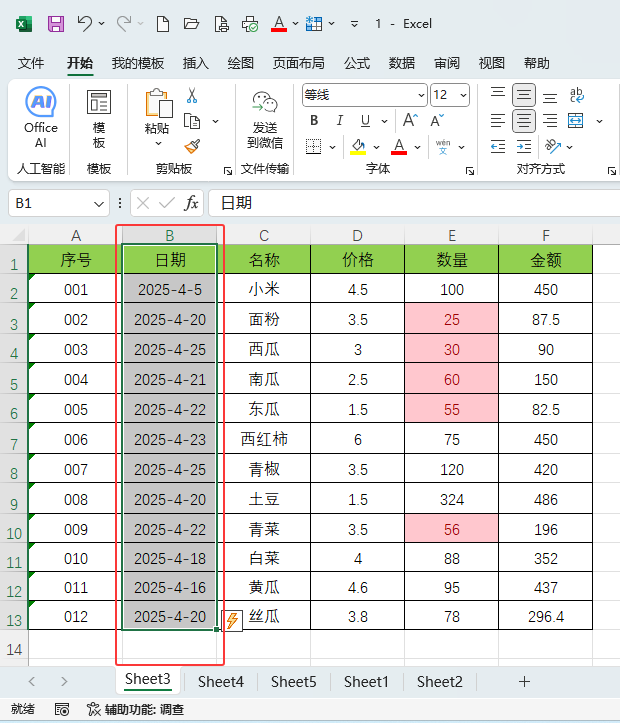
1、打开EXCEL2024软件,打开做好的表格,选择日期数据。
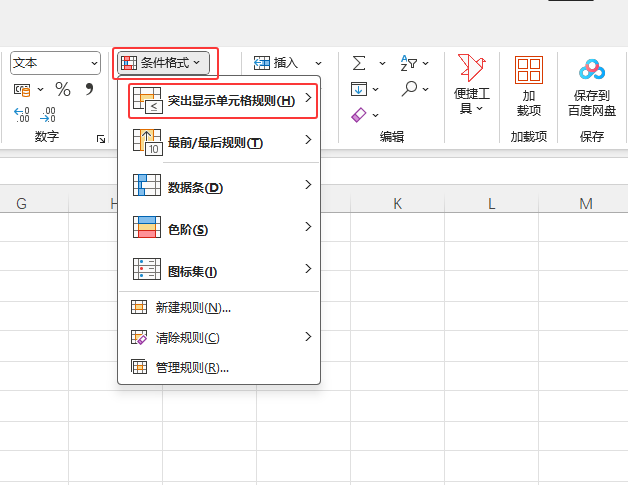
2、然后点击开始菜单,再点击条件格式,找到里面的突出显示单元格规则。
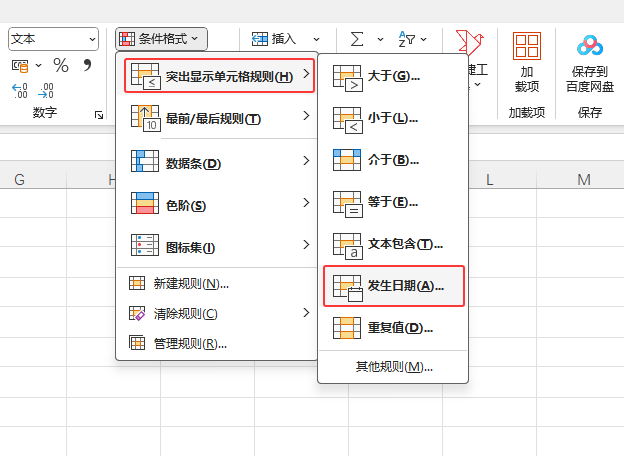
3、然后再点击里面的发生日期选项。
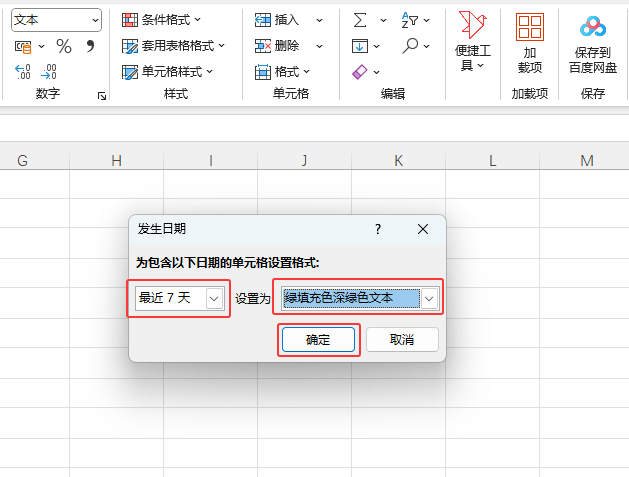
4、弹出发生日期,为包含以下日期的单元格设置格式,最近7天,设置为绿填充色深绿色文本,再点击确定。
5、这样最近7天的日期,设置了格式规则样式。
|
|
|
Copyright @ 2006-2024 rjzxw.com Inc All Rights Reserved. 软件自学网 版权所有
联系我们
赣ICP备17006577号-1  赣公网安备 36082102000008号