


PS基础教程 |
PS2022全部选择图片的方法: 1、打开PS2022软件,再打开一张图片素材。 2、点击选择菜单,点击全部选项。如下图: [阅读全文]
[ PhotoShop教程 ] 发布日期: 2023-09-21 | [H:4110]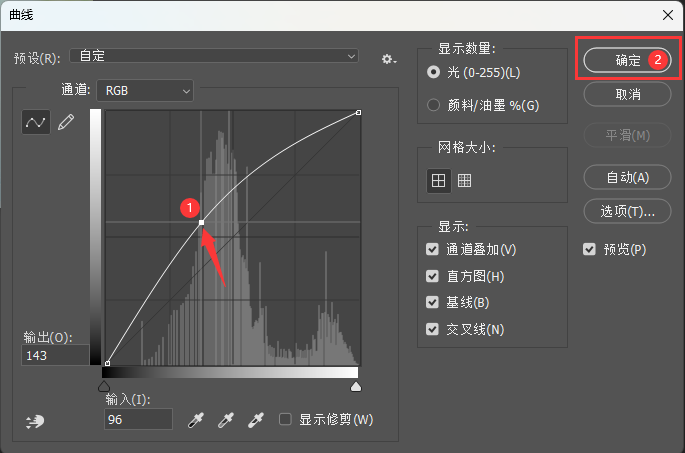
1、打开PS2022软件,打开要调整的图片。如下图: 2、点击图像菜单,点击调整,点击曲线。如下图: 3、然后就可[阅读全文]
[ PhotoShop教程 ] 发布日期: 2023-07-01 | [H:2048]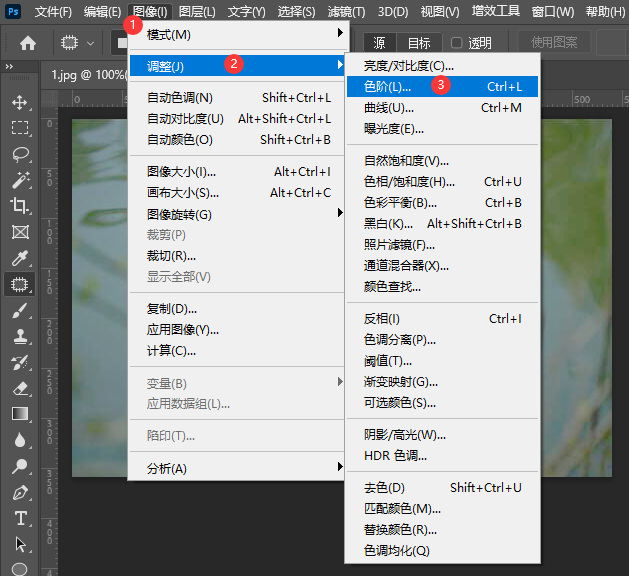
1、可以使用快捷键:【CTRL+L】组合。就可以调出色阶面板。 2、可以点击图像菜单里面的调整。在调整中有一个色阶,点击也可以弹出色阶面板。[阅读全文]
[ PhotoShop教程 ] 发布日期: 2023-07-01 | [H:4525]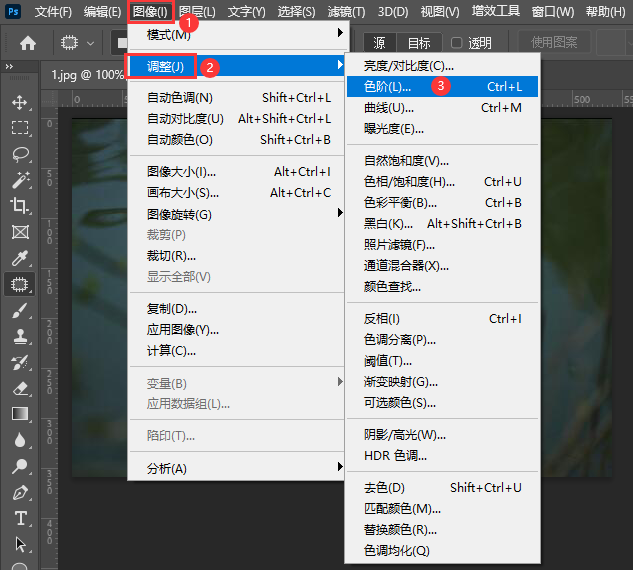
1、打开PS2022软件,打开一张动物图片。如下图: 2、然后点击图像菜单,点击调整。点击色阶。如下图: 3、弹出[阅读全文]
[ PhotoShop教程 ] 发布日期: 2023-07-01 | [H:2321]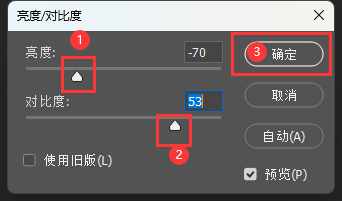
1、用PS2022打开要调整的图片,如下图: 2、然后点击图像菜单,点击调整,再点击亮度和对比度。如下图: 3、弹[阅读全文]
[ PhotoShop教程 ] 发布日期: 2023-06-30 | [H:3007]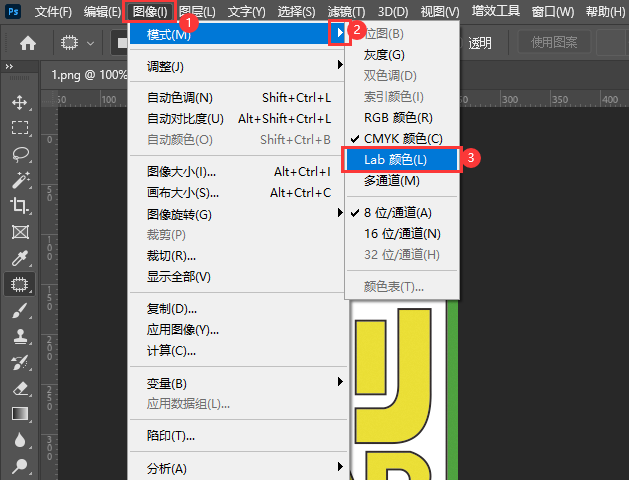
1、打开PS2022软件,打开做好的图片,如下图: 2、然后点击图像菜单,点击模式设置,点击Lab颜色。如下图: [阅读全文]
[ PhotoShop教程 ] 发布日期: 2023-06-30 | [H:2731]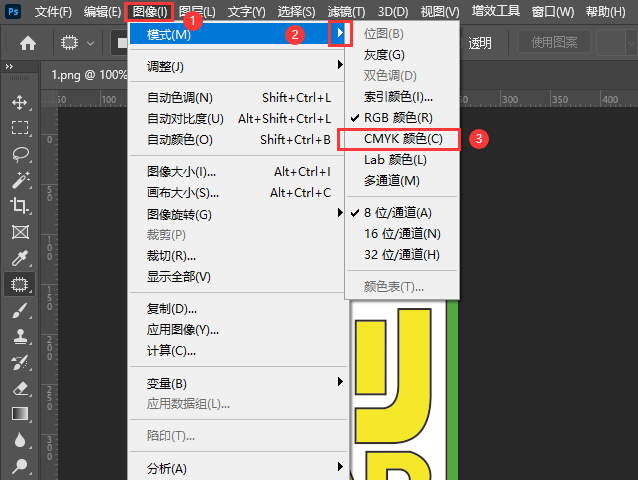
1、打开PS2022软件,打开设置的图形出来,如下图: 2、点击图像菜单,点击模式,点击CMYK颜色。如下图: 3[阅读全文]
[ PhotoShop教程 ] 发布日期: 2023-06-30 | [H:4304]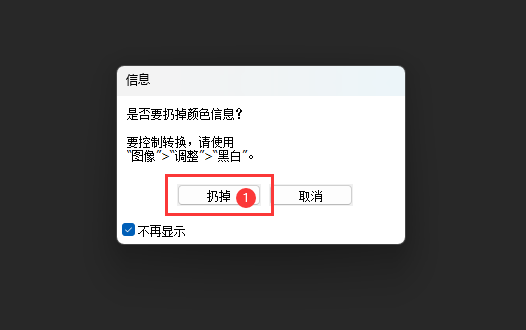
1、打开要调整的图片。如下图: 2、点击图像菜单,点击模式里面的灰度。如下图: 3、然后点击扔掉。如下图: [阅读全文]
[ PhotoShop教程 ] 发布日期: 2023-06-30 | [H:1942]
1、先下载PHOTOSHOP2021软件。如下图: 2、右击进行解压到PHOTOSHOP2021软件,如下图: 3[阅读全文]
[ PhotoShop教程 ] 发布日期: 2023-05-01 | [H:4931]
1、先下载Photoshop CS6安装包,如下图: 2、右击进行解压安装包。 3、右击SET-up,以管理员身份[阅读全文]
[ PhotoShop教程 ] 发布日期: 2023-04-30 | [H:5479]
使用”魔棒“工具可快速选择要隔离的对象。 1、选择魔棒工具(W)。 2、在工具选项栏中,指定选区选项 :”新建选区”、“添加到选区”、[阅读全文]
[ PhotoShop教程 ] 发布日期: 2023-03-24 | [H:3360]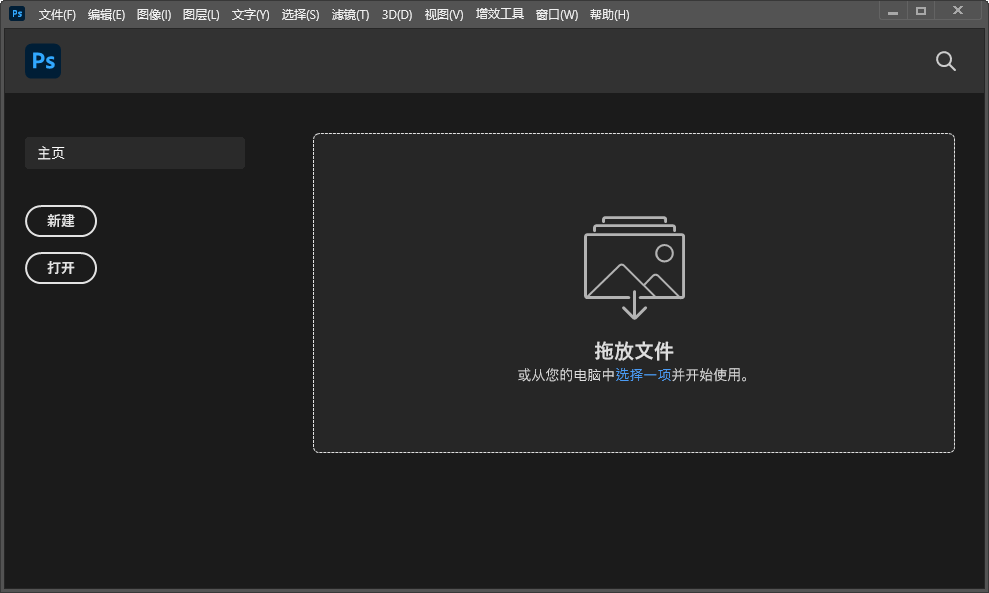
1、双击打开PHOTOSHOP软件图标,如下图: 2、打开PS软件,点击新建。如下图: 3、弹出新建文档。点击80[阅读全文]
[ PhotoShop教程 ] 发布日期: 2023-03-17 | [H:3496]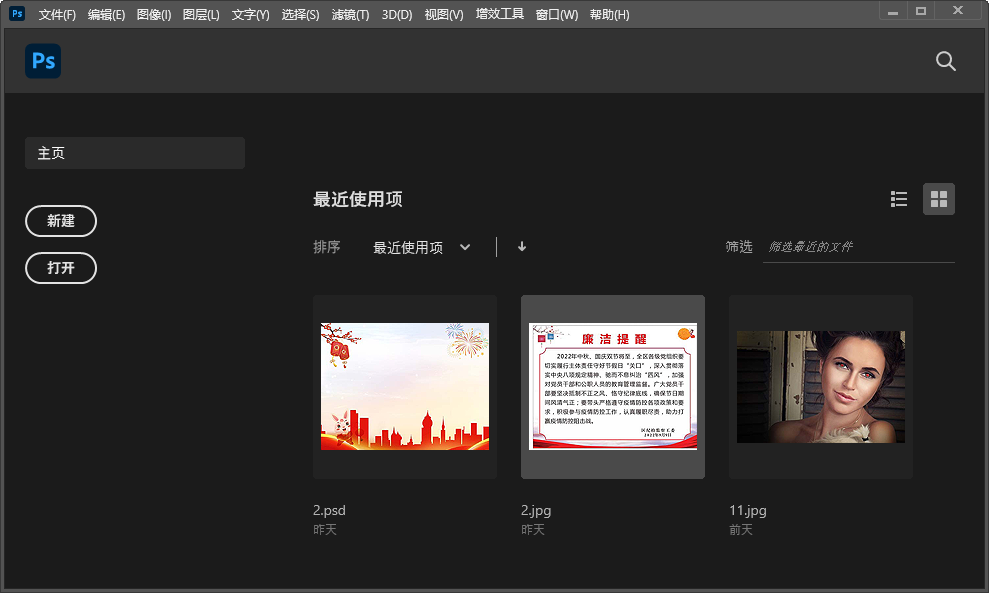
1、打开PS软件,就可以看到最近使用项很多。 2、点击编辑菜单,点击首选项,点击常规。 3、点击文件处理。在近期文[阅读全文]
[ PhotoShop教程 ] 发布日期: 2023-01-18 | [H:7695]
最终效果 1、新建一个大小适当的文档,根据自己的喜欢填充背景色,装饰一些文字素材,效果如下图。 2、将处理好的模特图去色,皮肤色彩则保留了一些。大家可[阅读全文]
[ PhotoShop教程 ] 发布日期: 2023-09-08 | [H:16046]Copyright @ 2006-2024 rjzxw.com Inc All Rights Reserved. 软件自学网 版权所有
联系我们
赣ICP备17006577号-1  赣公网安备 36082102000008号