


Word教程 |

1、打开“填充效果”对话框。打开原始文件,切换至“设计”选项卡,单击“页面背景”组中的“页面颜色”按钮,在展开的下拉列表中单击“填充效果”选项,如图所示。 [阅读全文]
[ Word教程 ] 发布日期: 2023-12-16 | [H:9610]
1、打开“边框和底纹”对话框。打开原始文件,切换至“设计”选项卡,单击“页面背景”组中的“页面边框”按钮,如图所示。 2、选择边框样式。弹出[阅读全文]
[ Word教程 ] 发布日期: 2023-12-16 | [H:7489]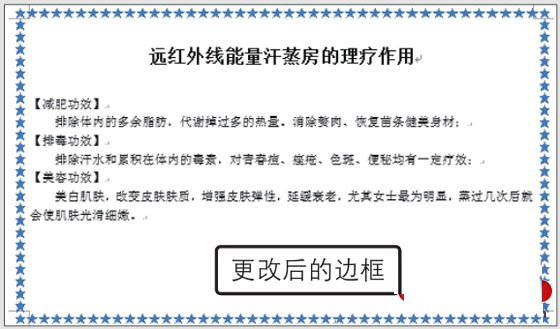
1、打开“边框和底纹”列表。打开原始文件,切换至“设计”选项卡,单击“页面背景”组中的“页面边框”按钮,如图所示。 2、打开“边框和底纹选项[阅读全文]
[ Word教程 ] 发布日期: 2023-12-16 | [H:6202]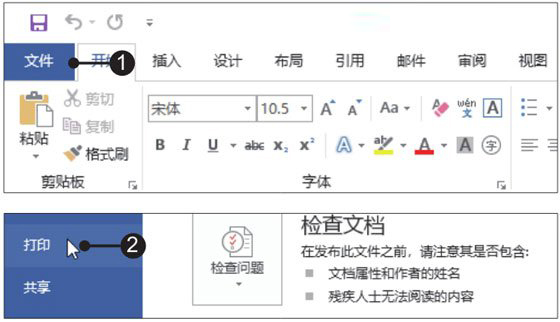
1、单击“打印”命令。打开原始文件,单击左上角的“文件”按钮,在弹出的“文件”菜单中单击“打印”命令,如图所示。 2、设置自定义打印范围。在[阅读全文]
[ Word教程 ] 发布日期: 2023-12-16 | [H:7163]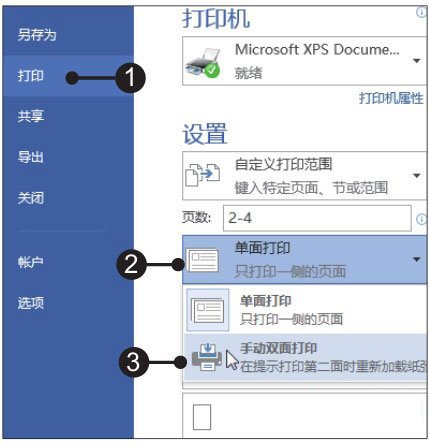
1、选择手动双面打印。打开原始文件,单击“文件”按钮,在弹出的“文件”菜单中单击“打印”命令,接着单击“单面打印”按钮,在展开的下拉列表中选择“手动双面打印”选项,如[阅读全文]
[ Word教程 ] 发布日期: 2023-12-16 | [H:8791]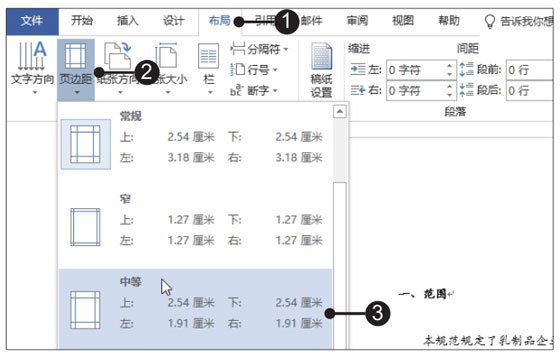
1、调整文档的页边距。打开原始文件,切换至“布局”选项卡,单击“页面设置”组中的“页边距”按钮,在展开的下拉列表中单击“中等”选项,如图所示。 [阅读全文]
[ Word教程 ] 发布日期: 2023-12-16 | [H:5384]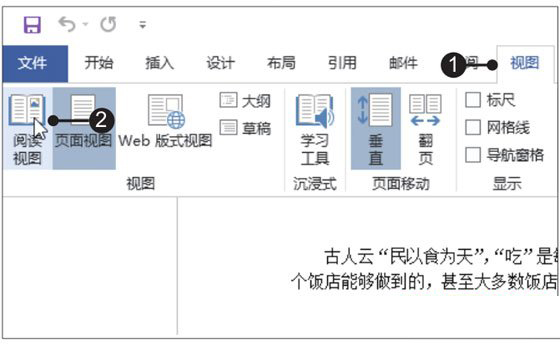
1、选择阅读视图。打开原始文件,切换至“视图”选项卡,单击“视图”组中的“阅读视图”按钮,如图所示。 2、成功启用阅读视图。成功启用阅读视图[阅读全文]
[ Word教程 ] 发布日期: 2023-12-16 | [H:6708]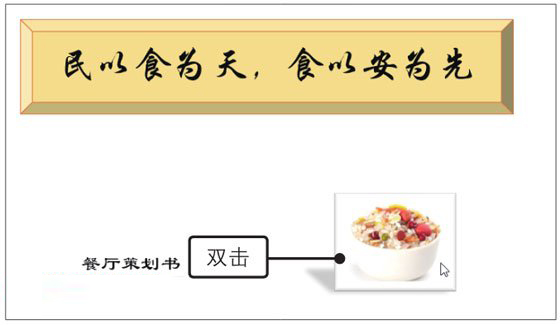
1、预览指定的图片。打开原始文件,开启阅读视图模式,然后双击文档中要查看的图片缩略图,如图所示。 2、放大图片。此时在文档窗口中可预览指定图[阅读全文]
[ Word教程 ] 发布日期: 2023-12-16 | [H:9808]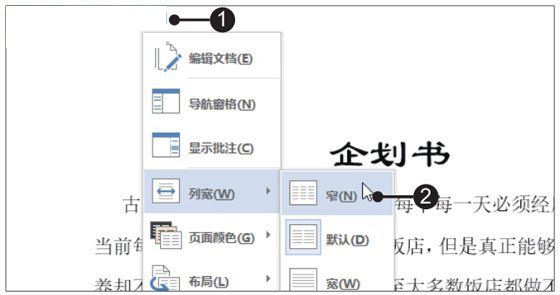
1、设置窄样式列宽。打开原始文件,开启阅读视图,单击左上角的“视图”按钮,在展开的下拉列表中单击“列宽>窄”选项,如图所示。 2、设置[阅读全文]
[ Word教程 ] 发布日期: 2023-12-16 | [H:5343]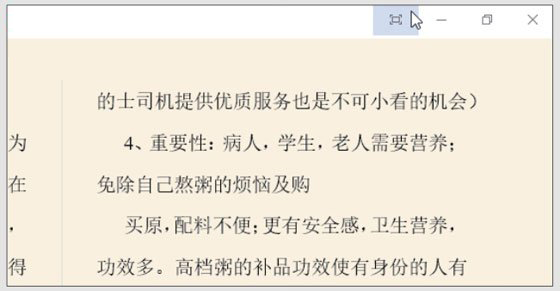
1、单击“自动隐藏功能区”按钮。打开原始文件,进入阅读视图,单击“自动隐藏阅读工具栏”按钮,如图所示。 2、隐藏后的显示效果。此时可在文档窗[阅读全文]
[ Word教程 ] 发布日期: 2023-12-16 | [H:6057]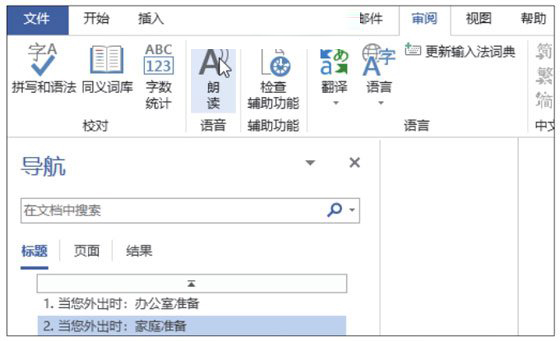
1、启动朗读工具。打开原始文件,将光标定位至要开始朗读的位置,在“审阅”选项卡下的“语音”组中单击“朗读”按钮,如图所示。 2、查看朗读效果[阅读全文]
[ Word教程 ] 发布日期: 2023-12-16 | [H:8998]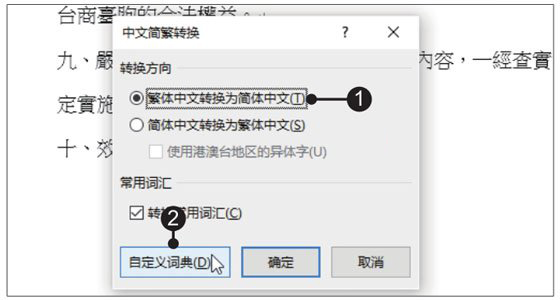
一、简单的简繁转换: 1、选中目标文本。打开原始文件,拖动鼠标选中要转换的文本内容,如图所示。 2、执行转换操作。❶[阅读全文]
[ Word教程 ] 发布日期: 2023-12-16 | [H:8843]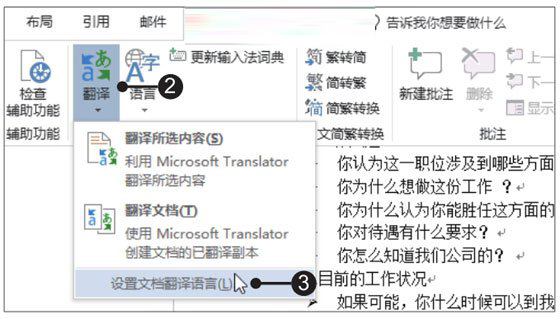
1、打开“翻译语言选项”对话框。打开原始文件,切换至“审阅”选项卡,单击“语言”组中的“翻译”按钮,在展开的下拉列表中单击“设置文档翻译语言”选项,如图所示。 [阅读全文]
[ Word教程 ] 发布日期: 2023-12-16 | [H:7383]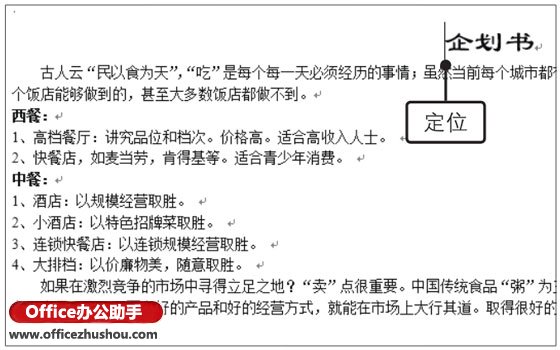
1、定位光标的位置。打开原始文件,将光标定位在要检查拼写和语法的起始位置,如图所示。 2、打开“语法”窗格。❶切换至“审阅”选[阅读全文]
[ Word教程 ] 发布日期: 2023-12-16 | [H:6611]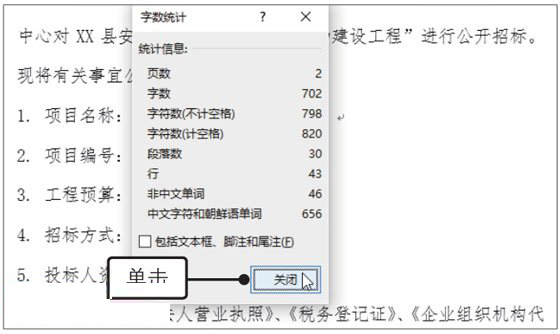
1、打开“字数统计”对话框。打开原始文件,切换至“审阅”选项卡,单击“校对”组中的“字数统计”按钮,如图所示。 2、查看字数统计。弹出“字数[阅读全文]
[ Word教程 ] 发布日期: 2023-12-16 | [H:5456]Copyright @ 2006-2024 rjzxw.com Inc All Rights Reserved. 软件自学网 版权所有
联系我们
赣ICP备17006577号-1  赣公网安备 36082102000008号