


Word教程 |
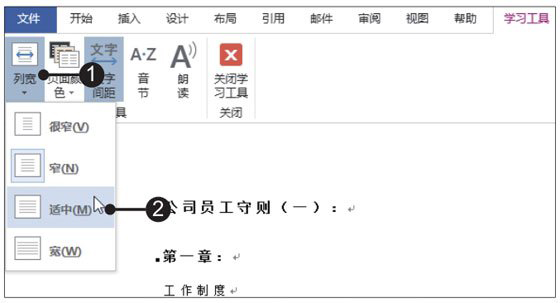
1、打开学习工具。打开原始文件,在“视图”选项卡下的“沉浸式”组中单击“学习工具”按钮。 2、更改文字间距。为了更方便地查看文字,可单击“文字间距”[阅读全文]
[ Word教程 ] 发布日期: 2023-12-17 | [H:5560]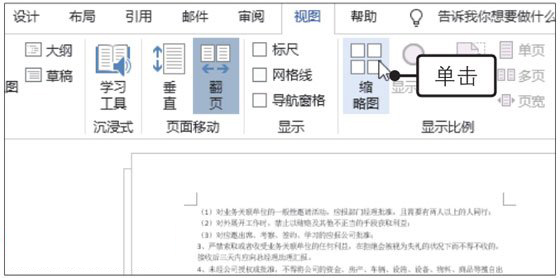
1、启用翻页功能。打开原始文件,在“视图”选项卡下的“页面移动”组中单击“翻页”按钮。 2、查看翻页效果。此时文档会并排显示两个页面,滑动鼠标滚轮或[阅读全文]
[ Word教程 ] 发布日期: 2023-12-17 | [H:6016]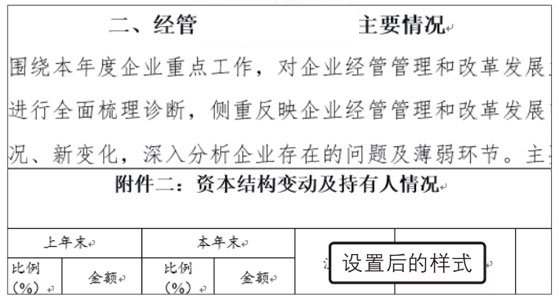
1、为指定文本应用标题样式。打开原始文件,❶选中要应用样式的文本内容,切换至“开始”选项卡,❷在“样式”组中选择“标题”样式,如图所示。 [阅读全文]
[ Word教程 ] 发布日期: 2023-12-17 | [H:5467]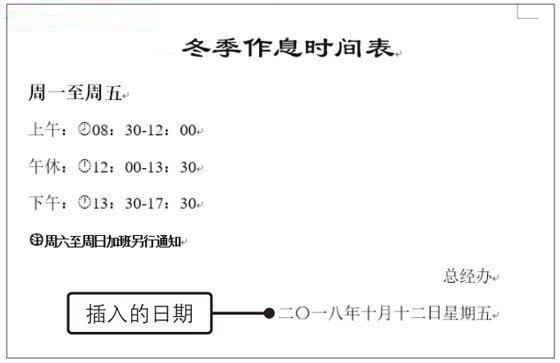
1、确定日期插入的位置。打开原始文件,将光标定位在文档右侧“总经办”文本下方,如图所示。 2、打开“日期和时间”对话框[阅读全文]
[ Word教程 ] 发布日期: 2020-11-03 | [H:5581]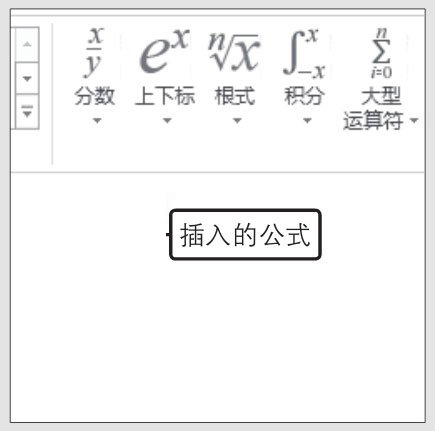
1、打开一个空白文档,切换至“插入”选项卡,单击“符号”组中“公式”右侧的下三角按钮,如图所示。 2、在展开的下拉列表中单击“插入新公式”选项[阅读全文]
[ Word教程 ] 发布日期: 2023-12-17 | [H:6571]
1、打开原始文件,选择需要添加批注的内容,切换到“审阅”选项卡,单击“批注”组中的“新建批注”按钮,如下图所示。 2、此时在文档中插入了一个批注,在[阅读全文]
[ Word教程 ] 发布日期: 2023-12-17 | [H:5605]
1、打开原始文件,切换到“审阅”选项卡,单击“校对”组中的“拼写和语法”按钮,如下图所示。 2、在打开的“校对”窗格中可以查看错误的内容,如下图所示[阅读全文]
[ Word教程 ] 发布日期: 2023-12-17 | [H:8008]
1、打开原始文件,拖动图片任一角上的控点调整图片的大小,如下左图所示。 2、释放鼠标后,图片的大小发生改变,使图片自动换到了下一行,不利于文档的排版[阅读全文]
[ Word教程 ] 发布日期: 2023-12-17 | [H:8352]
1、打开原始文件,在“开始”选项卡下单击“编辑”组中的“替换”按钮,如下左图所示。 2、弹出“查找和替换”对话框,切换到“查找”选项卡,在“查找内容[阅读全文]
[ Word教程 ] 发布日期: 2023-12-17 | [H:8594]
1、打开原始文件,将鼠标指针定位在词组“工作时间”的第一个字的左侧,双击鼠标即可选择该词组,如下左图所示。 2、按住【Ctrl】键不放,在要选择的句[阅读全文]
[ Word教程 ] 发布日期: 2023-12-17 | [H:5911]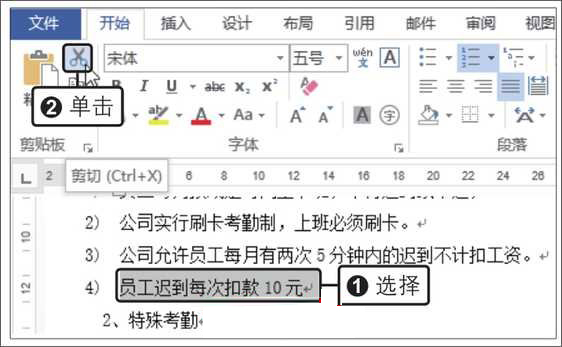
1、打开原始文件,选择暂时不用的文本内容,在“开始”选项卡下单击“剪贴板”组中的“剪切”按钮,如下图所示。 2、此时可以看见文档中所选择的内容已被剪[阅读全文]
[ Word教程 ] 发布日期: 2023-12-17 | [H:6888]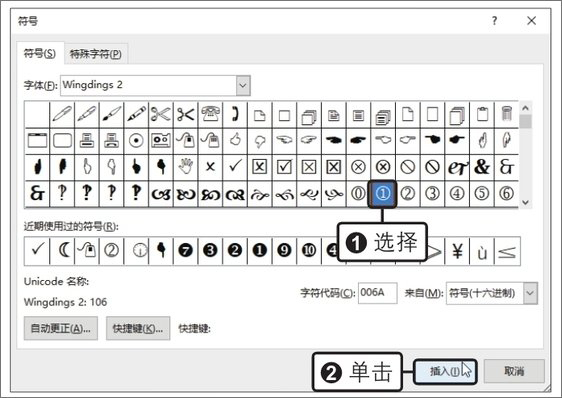
一、若要输入1~10的带圈数字,可打开“符号”对话框,双击需要插入的符号即可,将光标移至其他位置,可继续输入带圈数字。 1、打开原始文件,将光标定位在要插[阅读全文]
[ Word教程 ] 发布日期: 2023-12-17 | [H:6283]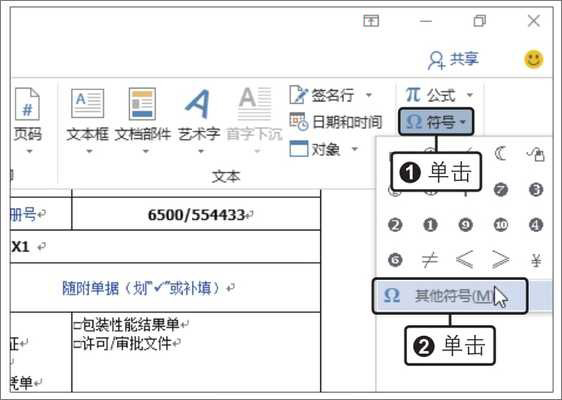
1、打开原始文件,删除需要改动的符号,切换至“插入”选项卡,单击“符号”按钮,在展开的列表中单击“其他符号”选项,如下图所示。 2、弹出“符号”对话[阅读全文]
[ Word教程 ] 发布日期: 2023-12-17 | [H:5451]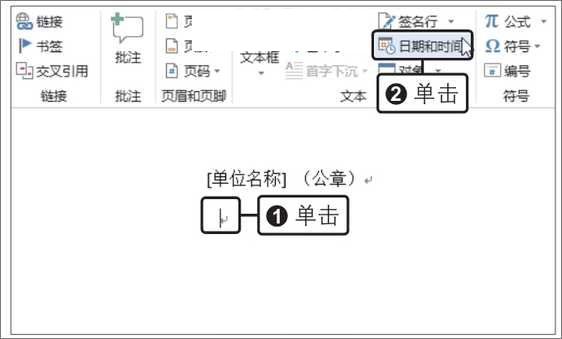
1、打开原始文件,单击要插入日期的位置,在“插入”选项卡下单击“日期和时间”按钮,如下图所示。 2、弹出“日期和时间”对话框,设置“语言(国家/地区[阅读全文]
[ Word教程 ] 发布日期: 2023-12-17 | [H:6126]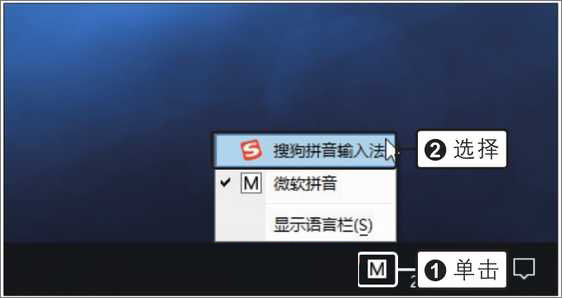
1、打开原始文件,单击“语言栏”中的语言按钮,在展开的列表中选择合适的输入法,如下图所示。 2、将光标置于要输入中文文本的位置,在键盘上敲击[阅读全文]
[ Word教程 ] 发布日期: 2023-12-17 | [H:8060]Copyright @ 2006-2024 rjzxw.com Inc All Rights Reserved. 软件自学网 版权所有
联系我们
赣ICP备17006577号-1  赣公网安备 36082102000008号