


SolidWorks教程 |
安装前提示:先把所有的杀毒软件关闭。然后退出网络。再进行解压。这样安装包里面的破解文件不会被误删掉。 百度网盘下载:Solidworks20[阅读全文]
[ SolidWorks教程 ] 发布日期: 2026-03-03 | [H:79886]
安装前提示:先把所有的杀毒软件关闭。然后退出网络。再进行解压。这样安装包里面的破解文件不会被误删掉。 百度网盘下载:Solidworks20[阅读全文]
[ SolidWorks教程 ] 发布日期: 2026-03-03 | [H:36751]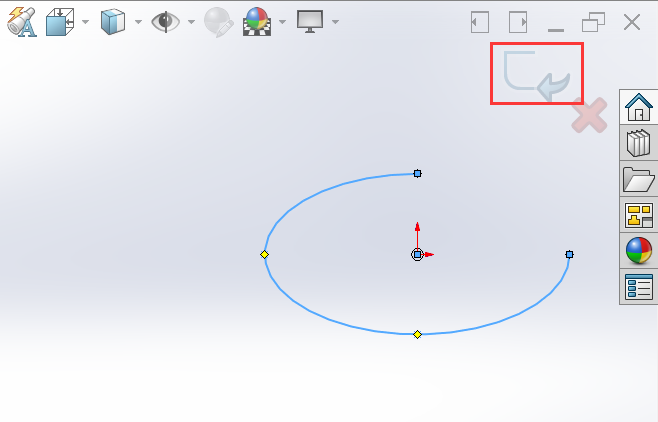
1、打开solidworks软件,点击上视基准面,点击草图绘制。 2、然后点击椭圆里面的部分椭圆工具。 3、创建一个椭圆的大小出来。 [阅读全文]
[ SolidWorks教程 ] 发布日期: 2024-05-01 | [H:3695]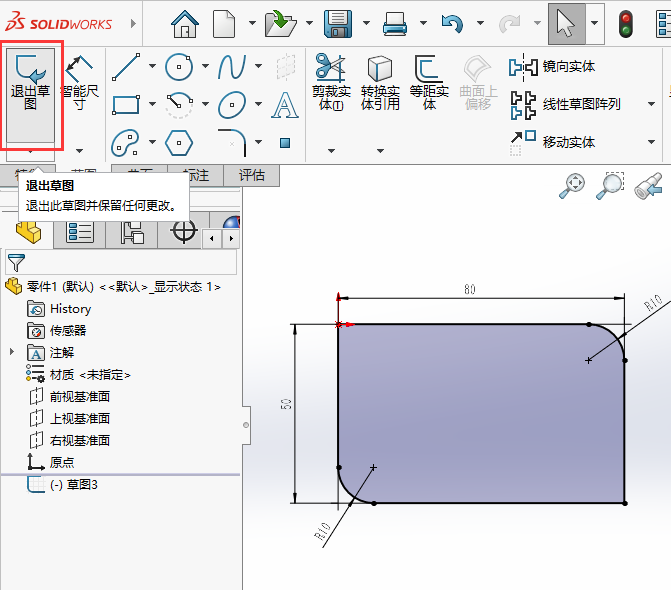
1、打开【solidworks】软件,进入【草绘】,绘制一个【矩形】来倒圆角。 2、点击【绘制圆角】工具。如下图: [阅读全文]
[ SolidWorks教程 ] 发布日期: 2024-04-28 | [H:5994]
以下是相关介绍: 1、内存:要求至少16GB,推荐使用32GB或更多。 2、CPU:推荐使用主频3.0GHz以上、[阅读全文]
[ SolidWorks教程 ] 发布日期: 2024-04-28 | [H:9094]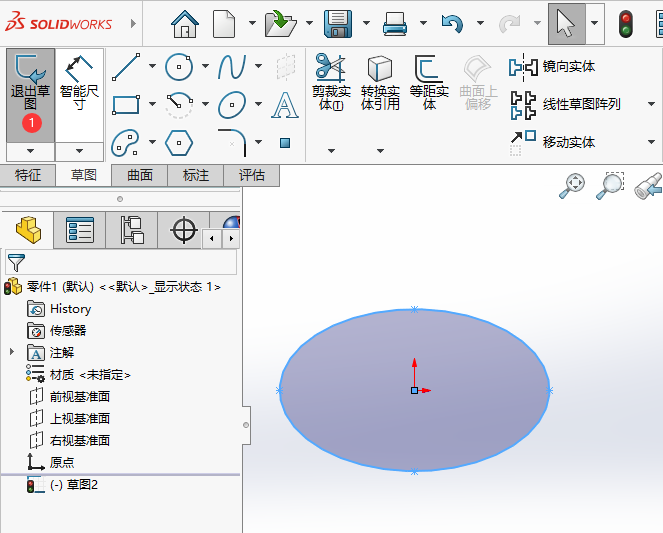
1、打开SOLIDWORKS软件,新建零件,点击前视基准面,点击草图绘制。 2、然后点击椭圆工具。如下图: 3、点[阅读全文]
[ SolidWorks教程 ] 发布日期: 2024-04-28 | [H:4210]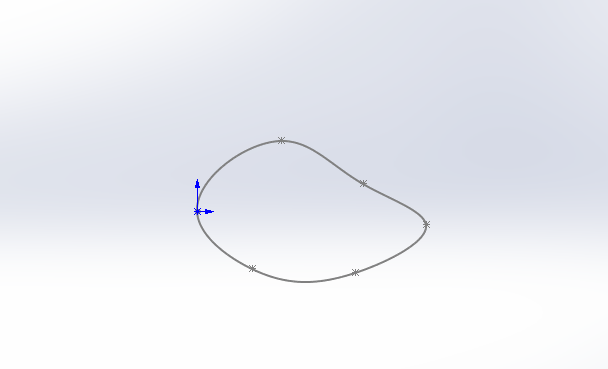
1、点击前视基准面,点击草图绘制。如下图: 2、点击样条曲线工具。 3、可以在绘制区的原坐标开始进行绘制曲线。 [阅读全文]
[ SolidWorks教程 ] 发布日期: 2024-04-28 | [H:3967]
安装前提示:先把所有的杀毒软件关闭。然后退出网络。再进行解压。这样安装包里面的破解文件不会被误删掉。 百度网盘下载:Solidworks2023安装包 请[阅读全文]
[ SolidWorks教程 ] 发布日期: 2026-03-03 | [H:77835]
安装前提示:先把所有的杀毒软件关闭。然后退出网络。再进行解压。这样安装包里面的破解文件不会被误删掉。 百度网盘下载:Solidworks20[阅读全文]
[ SolidWorks教程 ] 发布日期: 2026-03-03 | [H:65218]
安装前提示:先把所有的杀毒软件关闭。然后退出网络。再进行解压。这样安装包里面的破解文件不会被误删掉。 百度网盘下载:Solidworks20[阅读全文]
[ SolidWorks教程 ] 发布日期: 2026-03-03 | [H:37448]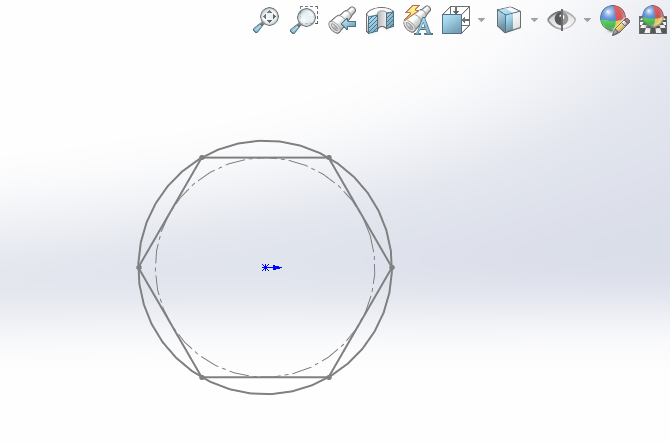
1、点击SOLIDWORKS软件,新建零件,点击上视基准面。点击草图绘制。 2、点击多边形工具。 3、设置参数边:[阅读全文]
[ SolidWorks教程 ] 发布日期: 2024-04-25 | [H:3321]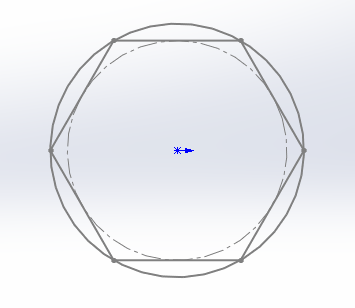
1、打开SOLIDWORKS软件,新建零件,点击上视基准面,点击草图绘制。 2、绘制一个草图圆形,直接为50mm。 [阅读全文]
[ SolidWorks教程 ] 发布日期: 2024-04-25 | [H:4986]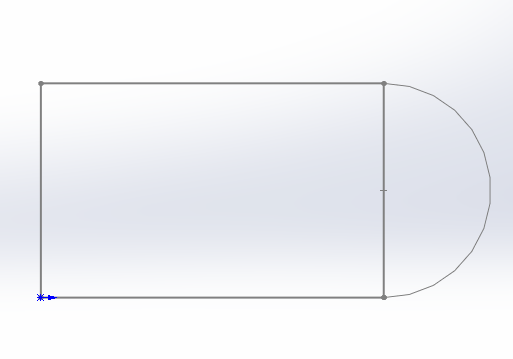
1、打开SolidWorks软件,他建下面的草图出来。如下图: 2、然后点击圆心起点与终点画弧选项。如下图: 3、[阅读全文]
[ SolidWorks教程 ] 发布日期: 2024-04-24 | [H:3845]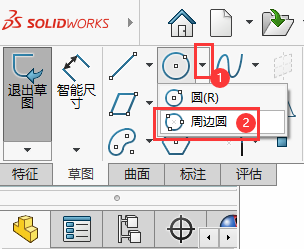
1、打工SOLIDWORKS软件,新建草图,绘制一个三角形出来。如下图: 2、然后点击草图里面的周边圆。如下图: [阅读全文]
[ SolidWorks教程 ] 发布日期: 2024-04-23 | [H:3013]
1、打开Solidworks软件,新建空白文档。点击前视基准面,点击草图绘制。如下图: 2、然后点击圆工具,点击里面的圆形。如下图: [阅读全文]
[ SolidWorks教程 ] 发布日期: 2024-04-21 | [H:4032]Copyright @ 2006-2024 rjzxw.com Inc All Rights Reserved. 软件自学网 版权所有
联系我们
赣ICP备17006577号-1  赣公网安备 36082102000008号