


Excel教程 |

1、打开EXCEL软件,创建好表格,选择要向下填充的单元格。 2、点击开始菜单里面的【向下】填充设置。 3、这样选择的单元格都会复制同[阅读全文]
[ Excel教程 ] 发布日期: 2024-06-04 | [H:5006]
1、EXCEL表格中有网页链接怎么清除掉。 2、然后选择所有内容,点击清除里面的删除超链接(R)。 &n[阅读全文]
[ Excel教程 ] 发布日期: 2024-06-03 | [H:1893]
1、EXCEL表格中有网页链接怎么清除掉。 2、然后选择所有内容,点击清除里面的清除超链接(不含格式) [阅读全文]
[ Excel教程 ] 发布日期: 2024-06-03 | [H:1856]
1、打开EXCEL表格,里面有很多批注怎么删除。 2、选择所有表格内容,点击清除里面的清除批注。 3、这样表格里面[阅读全文]
[ Excel教程 ] 发布日期: 2024-06-03 | [H:1913]
1、选择整体表格【内容】区域,如下图: 2、然后点击【清除】里面的【清除内容】选项。如下图: 3、然后表格里面的内[阅读全文]
[ Excel教程 ] 发布日期: 2024-06-03 | [H:2114]
1、打开【EXCEL】做好的表格,并选中【所有表格内容】。 2、然后点击【开始】菜单,点击【编辑】里面的【清除格式】。 [阅读全文]
[ Excel教程 ] 发布日期: 2024-05-28 | [H:4133]
1、打开EXCEL做好的表格,并选中所有表格内容。 2、然后点击开始菜单,点击编辑里面的全部清除。 3、然后选中的[阅读全文]
[ Excel教程 ] 发布日期: 2024-05-28 | [H:3381]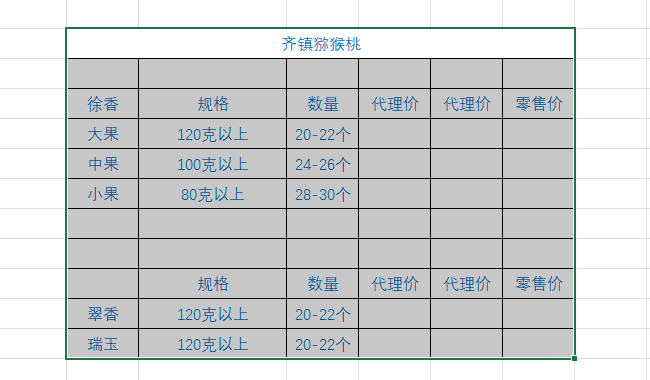
1、选择EXCEL表格中的单元格内容。如下图: 2、然后点击开始菜单,点击将文本居中对齐。如下图: 3、这样选中的[阅读全文]
[ Excel教程 ] 发布日期: 2024-04-14 | [H:2590]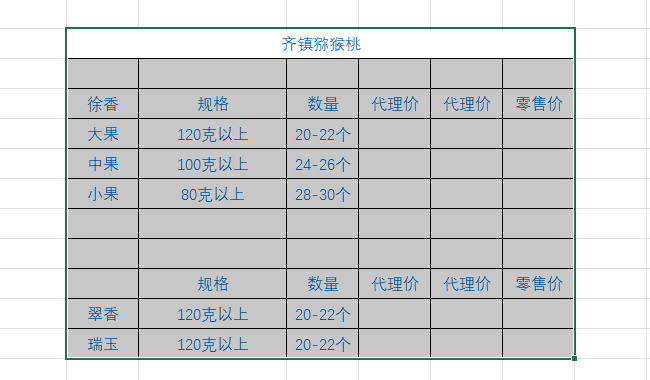
1、打开做好的EXCEL表格,选择所有内容。如下图: 2、然后点击开始菜单,点击字体颜色,选择里面的其中颜色。如下图: [阅读全文]
[ Excel教程 ] 发布日期: 2024-04-14 | [H:3267]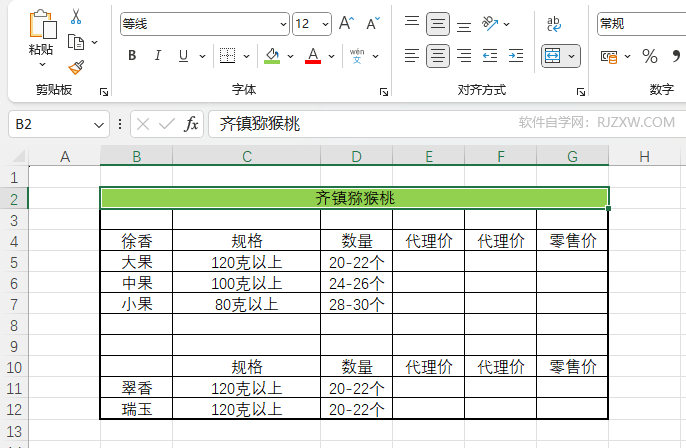
1、选择有颜色的单元格内容,如下图: 2、然后点击【开始】菜单,点击【颜色】里面的【无填充】。如下图: 3、这样单[阅读全文]
[ Excel教程 ] 发布日期: 2024-04-14 | [H:3538]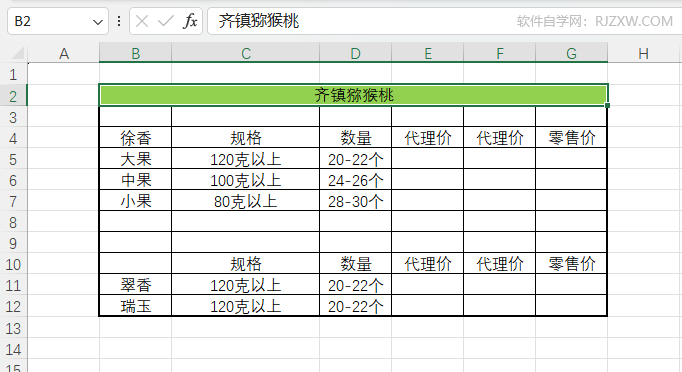
1、打开EXCEL软件,选择单元格内容。如下图: 2、然后点击开始菜单,点击颜色里面的绿色。如下图: 3、这样单元[阅读全文]
[ Excel教程 ] 发布日期: 2024-04-14 | [H:2165]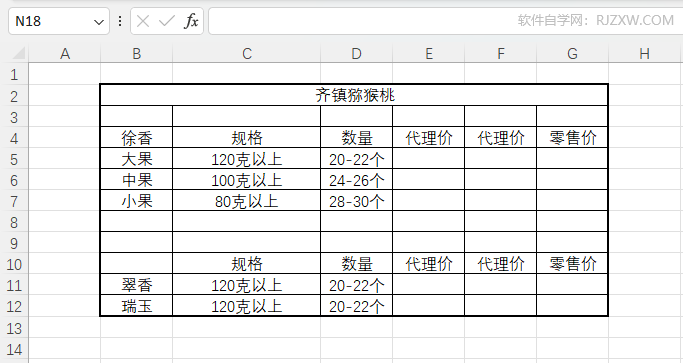
1、打开EXCEL软件,打开表格文档。选择做好的表格。如下图: 2、点击开始菜单,点击边框,点击粗外侧边框设置。如下图: [阅读全文]
[ Excel教程 ] 发布日期: 2024-04-14 | [H:3789]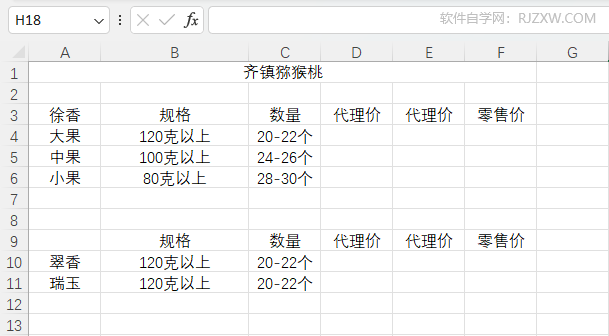
1、打开做好的EXCEL表格文档。选择有边框线的所有单元格。如下图: 2、选择边框选项,点击无边框设置。 3、这样[阅读全文]
[ Excel教程 ] 发布日期: 2024-04-14 | [H:4893]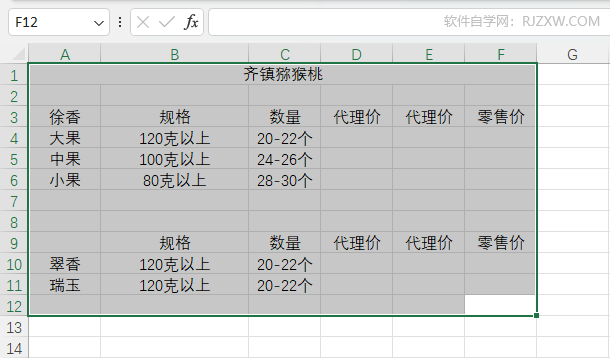
1、打开EXCEL表格,选择单元格内容。如下图: 2、然后点击边框设置,点击所有框线。如下图: 3、这样选好的表格[阅读全文]
[ Excel教程 ] 发布日期: 2024-04-14 | [H:2762]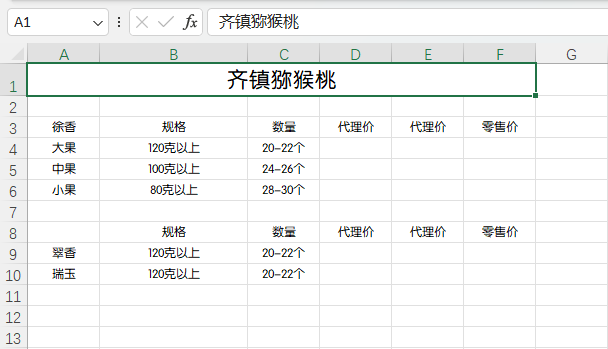
1、打开做好的EXCEL表格,选择想要的单元格对象。如下图: 2、选择单元格对象,点击开始菜单,点击下划线设置,选择双下划线。如下图: [阅读全文]
[ Excel教程 ] 发布日期: 2024-04-14 | [H:2230]Copyright @ 2006-2024 rjzxw.com Inc All Rights Reserved. 软件自学网 版权所有
联系我们
赣ICP备17006577号-1  赣公网安备 36082102000008号