


Excel教程 |
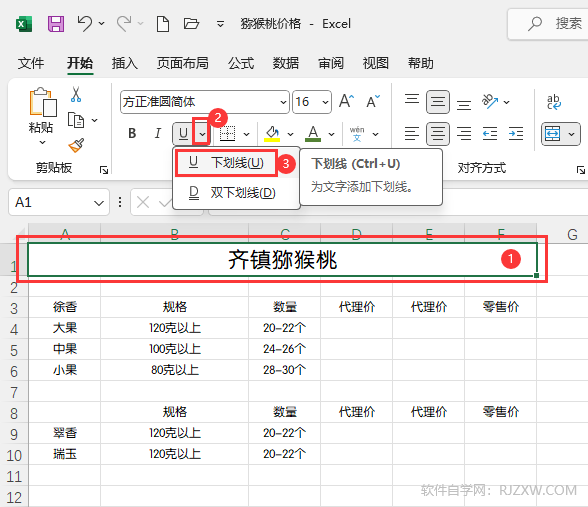
1、打开EXCEL软件,打开做好的EXCEL表格,如下图: 2、然后选择单元格内容,点击下划线设置,选择第一个下划线设置。如下图: [阅读全文]
[ Excel教程 ] 发布日期: 2024-04-14 | [H:2544]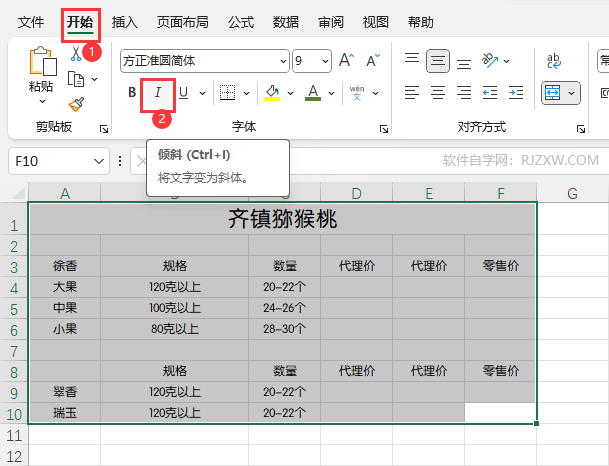
1、打开EXCEL软件,再打开做好的表格,再选择要设置的表格内容。如下图: 2、然后点击开始菜单,点击【倾斜】图标。如下图: [阅读全文]
[ Excel教程 ] 发布日期: 2024-04-14 | [H:3282]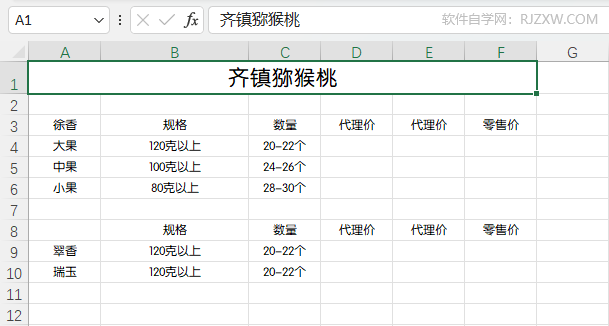
1、打开EXCEL文档,选择要加粗的单元格。如下图: 2、然后点击开始菜单,点击加粗图标。如下图: 3、这样选中的[阅读全文]
[ Excel教程 ] 发布日期: 2024-04-14 | [H:2656]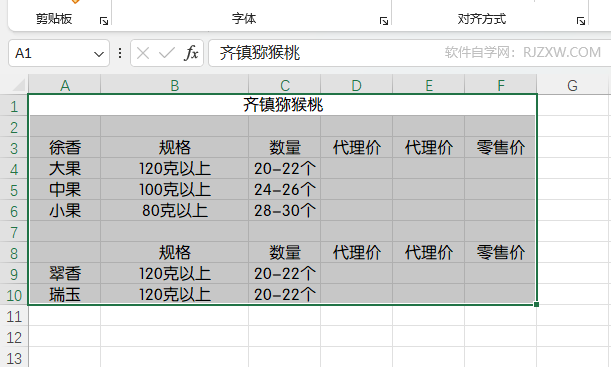
1、打开EXCEL创建好的表格,然后选择做好的表格。如下图: 2、然后点击减小字号图标。如下图: 3、这样选中的文[阅读全文]
[ Excel教程 ] 发布日期: 2024-04-14 | [H:2733]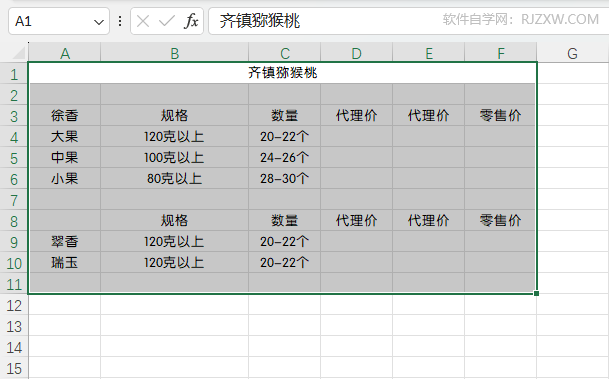
1、选择表格里面的内容,如下图: 2、然后点击开始菜单,点击增大字号。如下图: 3、每点击一下,内容就会增大一点。[阅读全文]
[ Excel教程 ] 发布日期: 2024-04-14 | [H:2350]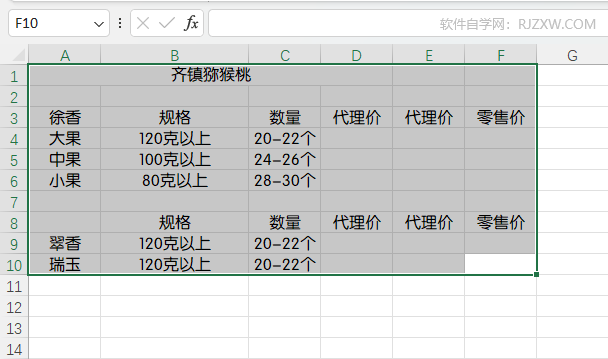
1、打开EXCEL表格文档。选择要更换字体的大小的内容。如下图: 2、然后选择字体大小。选择比原来要小或是大的参数值即可。 [阅读全文]
[ Excel教程 ] 发布日期: 2024-04-14 | [H:2251]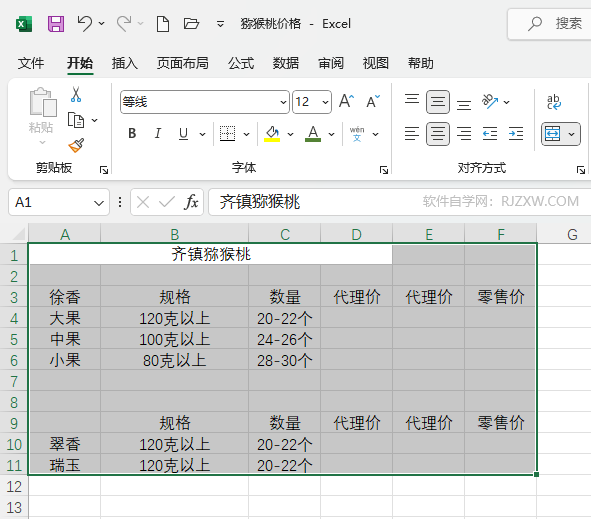
1、打开EXCEL做好的表格,选择要更换的内容。如下图: 2、然后点击字体设置,选择自已想要的字体。如下图: 3、[阅读全文]
[ Excel教程 ] 发布日期: 2024-04-14 | [H:2470]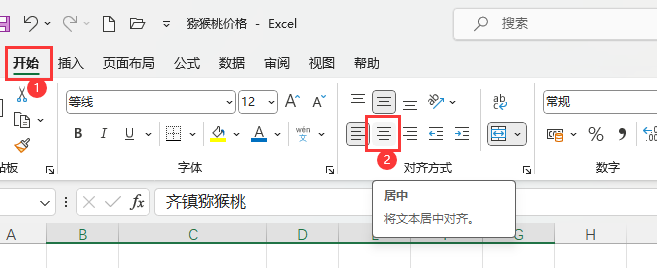
1、打开做好的EXCEL软件,打开做好的表格文档。如下图: 2、选择单元格内容,点击格式刷工具。如下图: 3、选择[阅读全文]
[ Excel教程 ] 发布日期: 2024-04-14 | [H:2397]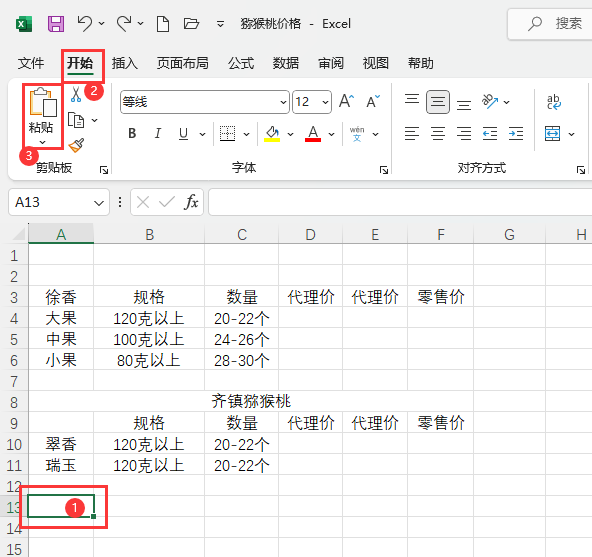
1、选择要复制的对象,点击开始菜单,点击更多三角形,如下图: 2、然后选择里面的复制为图片。如下图: 3、然后弹出[阅读全文]
[ Excel教程 ] 发布日期: 2024-04-14 | [H:3573]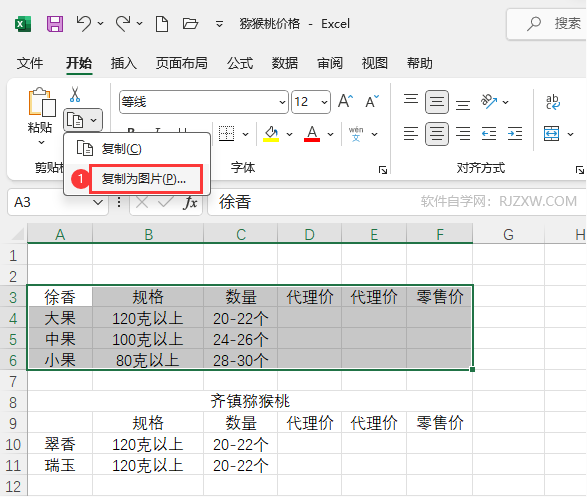
1、打开EXCEL软件,打开做好的表格,选择要复制的内容单元格。点击开始菜单,点击复制后面的三角形图标。 2、然后点击复制选项。如下图: [阅读全文]
[ Excel教程 ] 发布日期: 2024-04-14 | [H:2441]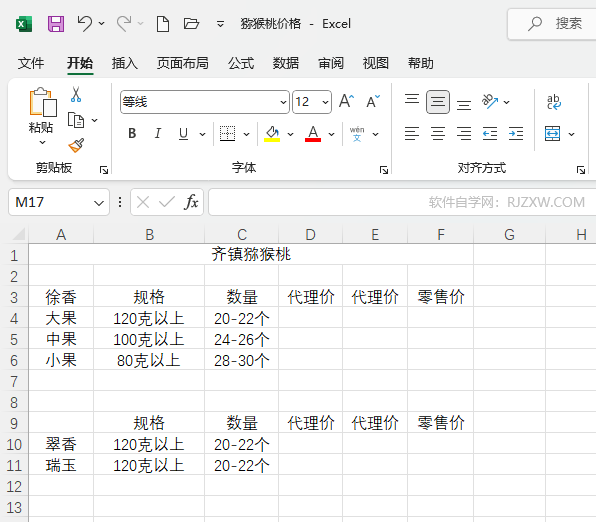
1、打开做好的EXCEL表格,如下图: 2、选择要剪切的单元格对象。如下图: 3、然后点击开始菜单,点击剪切图标。[阅读全文]
[ Excel教程 ] 发布日期: 2024-04-14 | [H:3488]
1、打开EXCEL软件,如下图: 2、点击更多里面的选项。如下图: 3、然后点击信任中心,再点击Microsoft[阅读全文]
[ Excel教程 ] 发布日期: 2024-04-14 | [H:5705]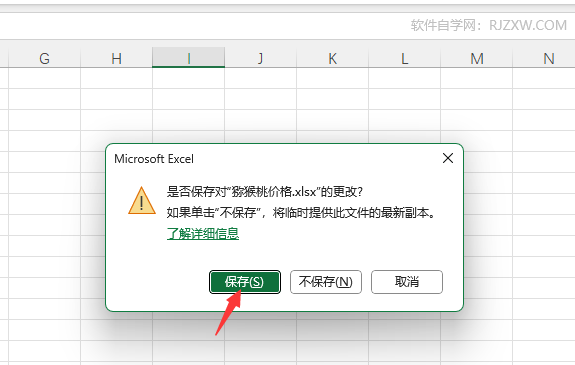
1、做好的EXCEL工作簿.如下图: 2、然后点击文件菜单,如下图: 3、点击更多,点击关闭。如下图: [阅读全文]
[ Excel教程 ] 发布日期: 2024-04-14 | [H:2243]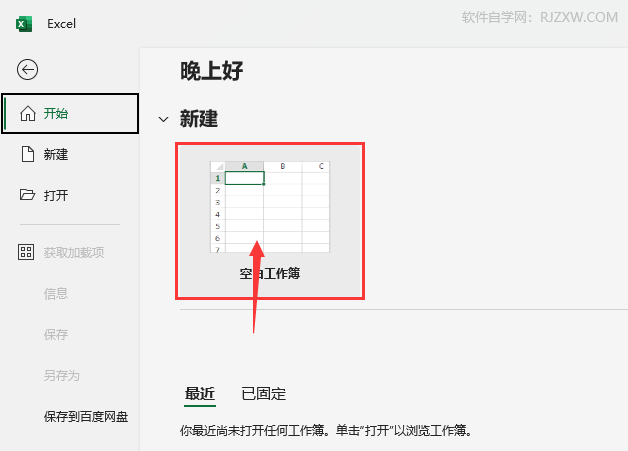
1、打开【EXCEL】软件,点击【打开】图标。如下图: 2、点击【浏览】选项,如下图: 3、然后选择要打到的EXC[阅读全文]
[ Excel教程 ] 发布日期: 2024-04-14 | [H:3019]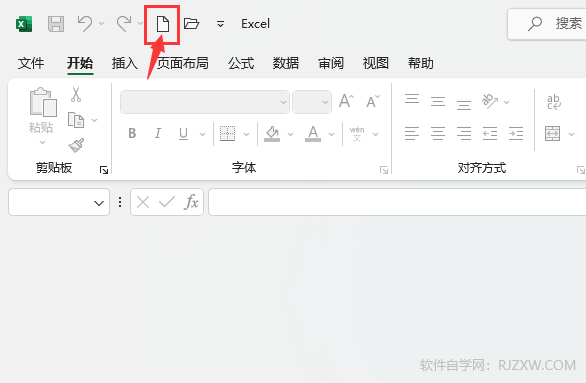
1、打开EXCEL2021软件,点击软件上面的新建图标。如下图: 2、这样就新建了空白文档。如下图: 3、第二种方[阅读全文]
[ Excel教程 ] 发布日期: 2024-04-14 | [H:3855]Copyright @ 2006-2024 rjzxw.com Inc All Rights Reserved. 软件自学网 版权所有
联系我们
赣ICP备17006577号-1  赣公网安备 36082102000008号