


Excel教程 |
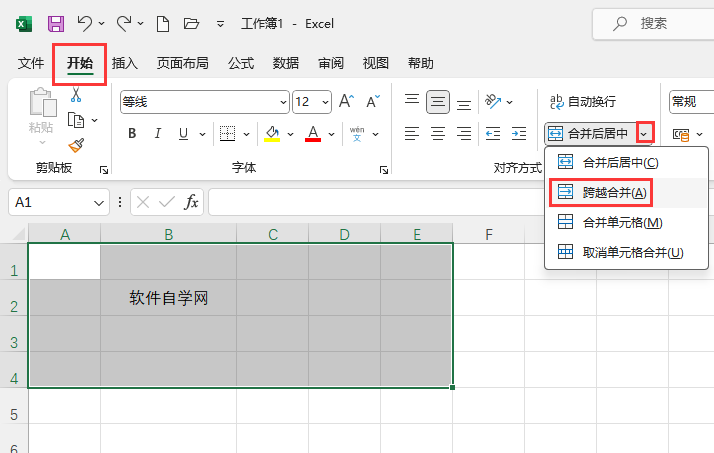
1、选择要跨越合并的单元格对象,如下图: 2、然后点击开始菜单,点击跨越合并设置,如下图: 3、然后这样选中的单元[阅读全文]
[ Excel教程 ] 发布日期: 2024-04-14 | [H:2394]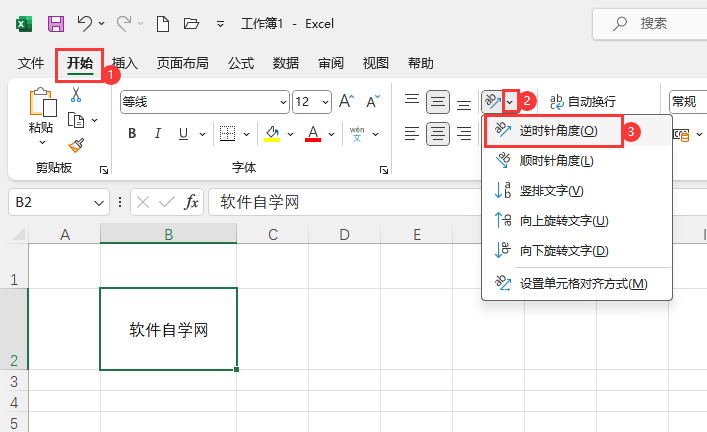
1、打开EXCEL2021软件,在单元格中输入内容。如下图: 2、选择单元格内容,点击开始菜单,点击逆时针角度。如下图: [阅读全文]
[ Excel教程 ] 发布日期: 2024-04-14 | [H:2905]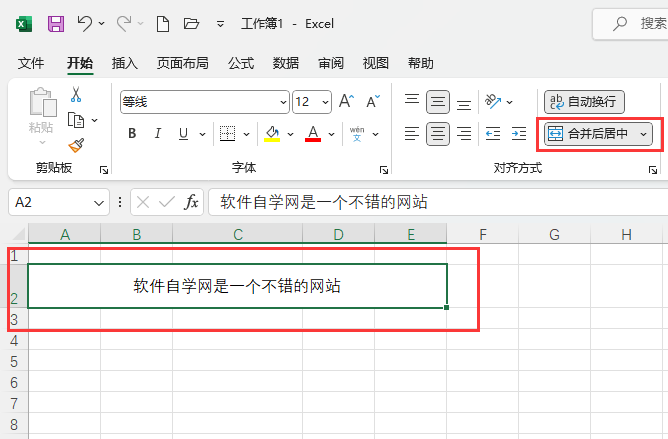
1、打开EXCEL软件,在单元格中输入内容,并选择更多的单元格。如下图: 2、然后点击开始菜单,点击合并后居中。如下图: [阅读全文]
[ Excel教程 ] 发布日期: 2024-04-14 | [H:5696]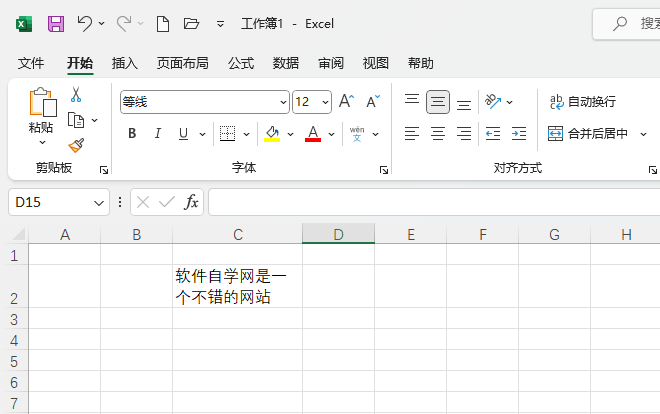
1、打开EXCEL软件,新建空白文档。点击自动换行。如下图: 2、设置好的单元格,自动换行图标就会点亮。如下图: [阅读全文]
[ Excel教程 ] 发布日期: 2024-04-14 | [H:4713]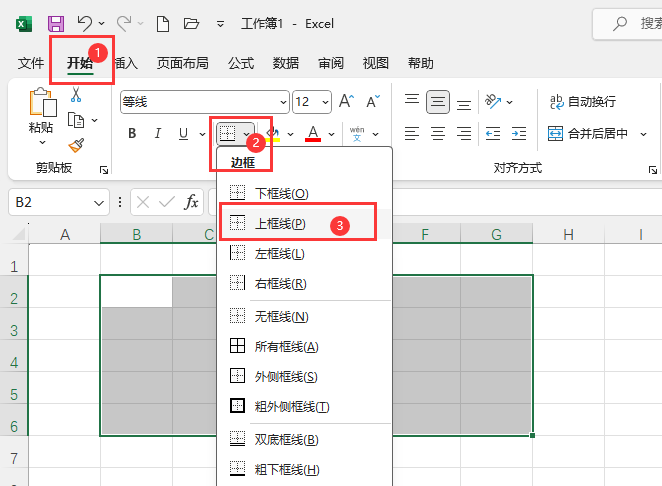
1、打开EXCEL2021软件,新建空白文档。选择单元格内容。如下图: 2、然后点击开始菜单,点击边框选项,点击上框线。如下图。 [阅读全文]
[ Excel教程 ] 发布日期: 2024-04-14 | [H:2632]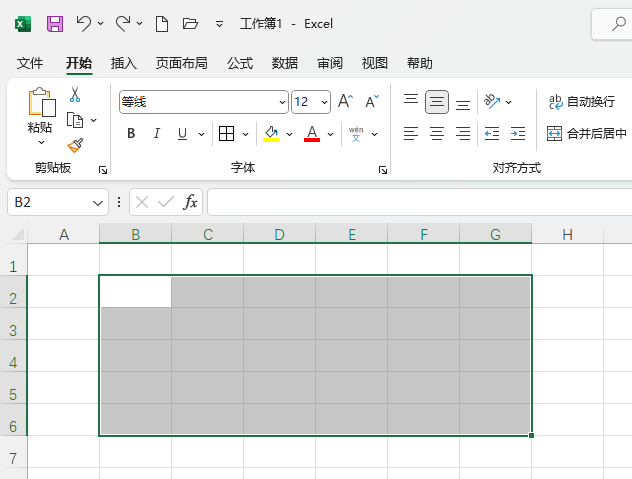
1、打开EXCEL软件,选择单元格对象。如下图: 2、然后点击开始菜单,点击边框设置,选择里面的下框线。如下图: [阅读全文]
[ Excel教程 ] 发布日期: 2024-04-14 | [H:3057]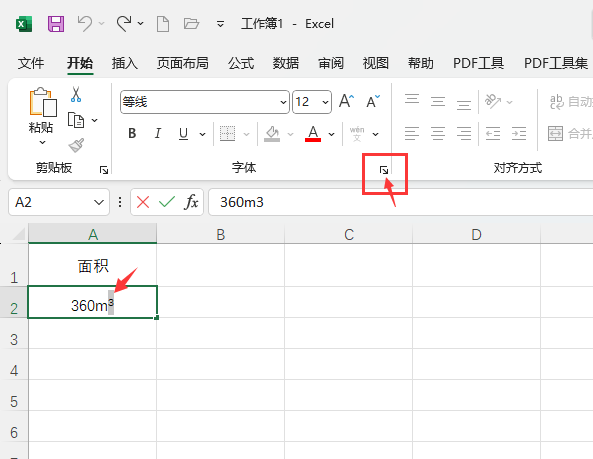
EXCEL取消上标的方法: 1、打开【EXCEL】做好的上标内容。效果如下图: 2、选择【上标内容】,点击【字体】设置。 [阅读全文]
[ Excel教程 ] 发布日期: 2024-04-14 | [H:7300]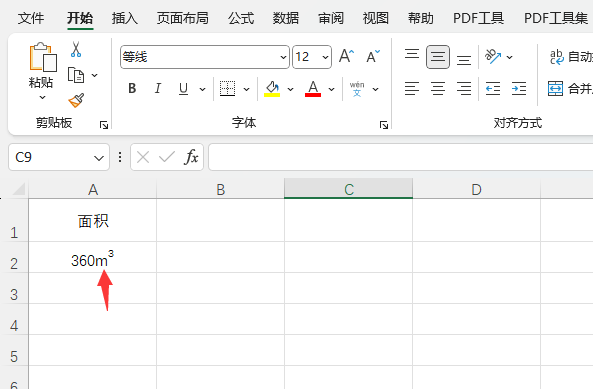
EXCEL设置上标的方法: 1、打开【EXCEL2021软件】,输入下面的内容出来。如下图: 2、然后选择【3】,点击【字体设置[阅读全文]
[ Excel教程 ] 发布日期: 2024-04-14 | [H:5550]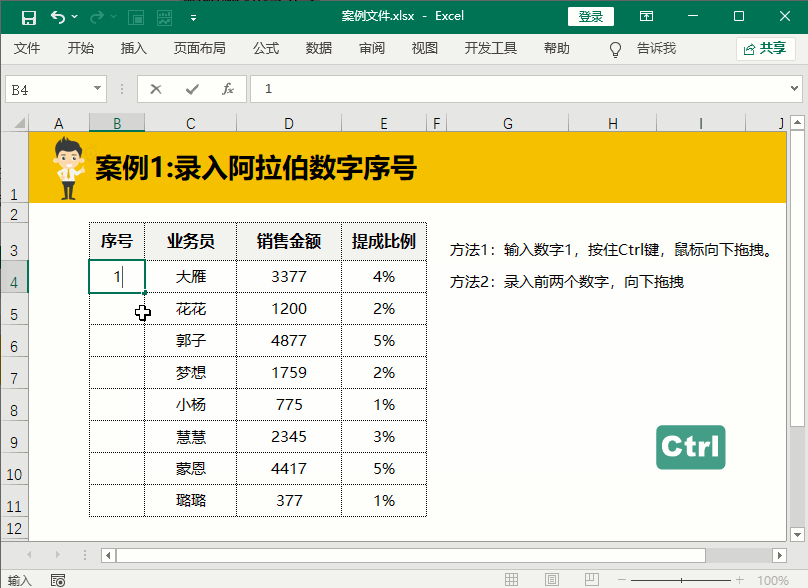
EXCEL拖动填充序号的方法: 第1步、在序号下面第一个单元格里面输入:1。 第2步、第二个单元格输入2,然后框选二个单元格。 [阅读全文]
[ Excel教程 ] 发布日期: 2024-04-14 | [H:4453]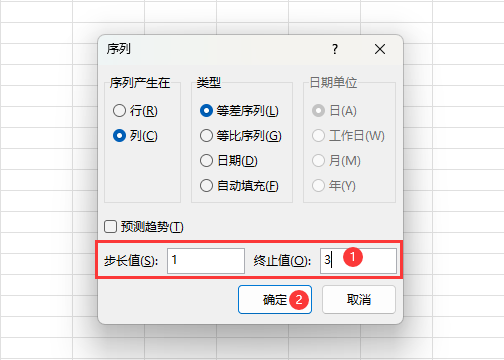
excel表格自动排序123的方法: 第1步、打开EXCEL2021软件。如下图: 第2步、然后在序号下面输入:1,如下图: [阅读全文]
[ Excel教程 ] 发布日期: 2024-04-14 | [H:9206]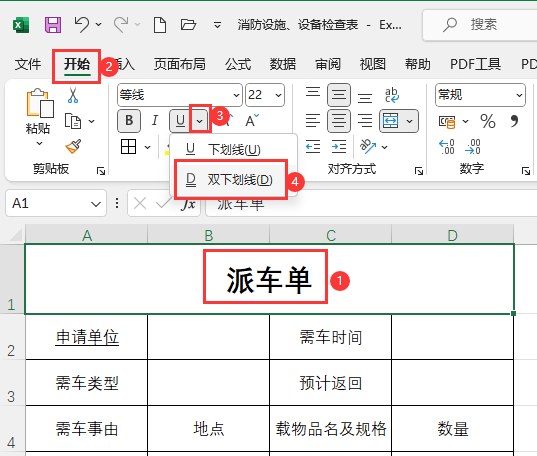
1、打开做好的EXCEL2021表格。如下图: 2、选择要设置的【单元格内容】。点击【开始】菜单,点击【U】图标。再点击【双下划线】。 [阅读全文]
[ Excel教程 ] 发布日期: 2024-04-14 | [H:3097]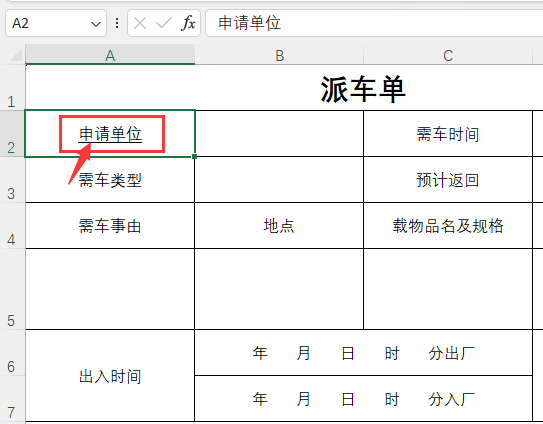
1、打开EXCEL做好的表格。如下图: 2、选择要设置的【单元格】,点击【开始】,点击【U】图标。点击【下划线】。如下图: [阅读全文]
[ Excel教程 ] 发布日期: 2024-04-14 | [H:3091]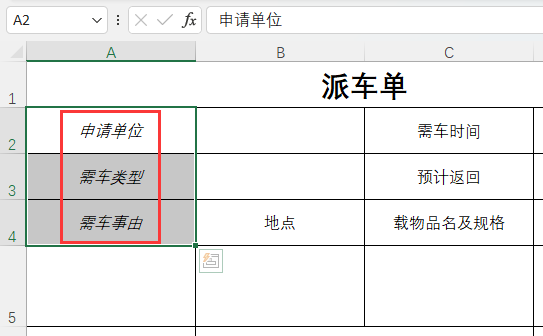
1、打开EXCEL2021做好的表格。选择要设置的单元格内容。如下图: 2、点击【开始】菜单,点击【I】图标。如下图: [阅读全文]
[ Excel教程 ] 发布日期: 2024-04-14 | [H:3295]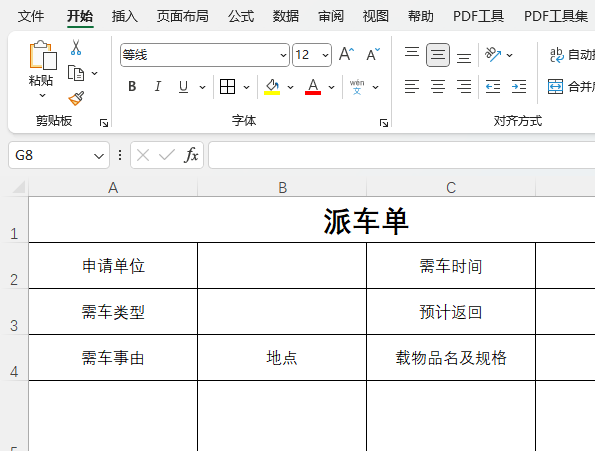
1、打开EXCEL2021做好的表格对象,如下图: 2、选择表格里面的对象,点击【B】图标,进行加粗对象。 3、这[阅读全文]
[ Excel教程 ] 发布日期: 2024-04-14 | [H:3348]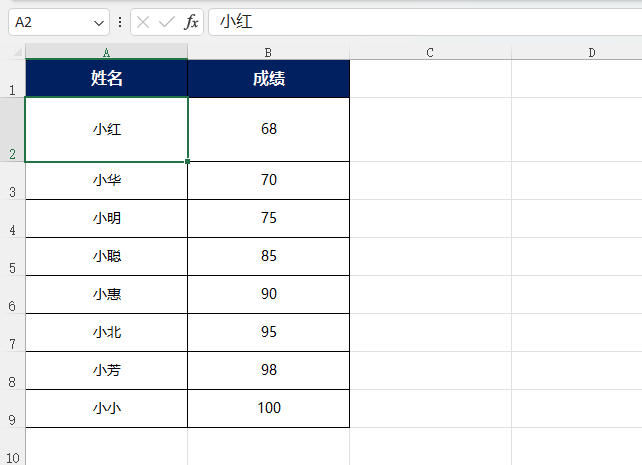
1、选择单元格内容,如选择小红。如下图: 2、点击开始菜单,点击向上旋转文字。 3、这样文字就向上旋转了。 [阅读全文]
[ Excel教程 ] 发布日期: 2024-04-14 | [H:2372]Copyright @ 2006-2024 rjzxw.com Inc All Rights Reserved. 软件自学网 版权所有
联系我们
赣ICP备17006577号-1  赣公网安备 36082102000008号